WordPress adalah salah satu platform website paling populer di dunia karena kemudahan penggunaan, fleksibilitas, dan banyaknya plugin yang mendukung berbagai kebutuhan website. Instalasi WordPress di hosting sering kali menjadi langkah pertama bagi pemula maupun profesional sebelum membangun website. Untuk mempermudah, HostNesia menyediakan fitur Softaculous Installer yang memungkinkan instalasi WordPress dilakukan otomatis hanya dengan beberapa klik.
Dalam panduan ini, Anda akan mempelajari cara install WordPress otomatis di HostNesia menggunakan Softaculous, mulai dari login cPanel, memilih domain, hingga konfigurasi awal WordPress. Panduan ini SEO friendly dan disusun untuk memudahkan pemula.
Apa Itu Softaculous Installer?
Softaculous adalah auto installer yang tersedia di cPanel HostNesia. Dengan Softaculous, pengguna dapat menginstall berbagai CMS, termasuk WordPress, Joomla, Drupal, dan lainnya, tanpa perlu mengupload file manual atau membuat database secara manual.
Keunggulan Softaculous antara lain:
- Instalasi cepat, hanya beberapa klik
- Pengaturan database otomatis
- Pilihan versi WordPress terbaru
- Bisa install berbagai CMS lain selain WordPress
- Memudahkan update dan backup aplikasi
Dengan menggunakan Softaculous, proses install WordPress menjadi lebih mudah, cepat, dan minim kesalahan.
Persiapan Sebelum Instalasi
Sebelum mulai menginstall WordPress, pastikan Anda sudah menyiapkan:
- Paket hosting aktif di HostNesia
- Domain aktif yang sudah diarahkan ke hosting HostNesia
- Akses ke cPanel HostNesia
Selain itu, siapkan juga informasi dasar untuk website seperti nama website, username admin, dan password.
Langkah 1: Login ke cPanel HostNesia
Untuk memulai instalasi WordPress, Anda perlu masuk ke cPanel:
- Masuk ke Client Area HostNesia
- Buka menu Layanan Saya
- Pilih paket hosting yang ingin digunakan
- Klik Login to cPanel
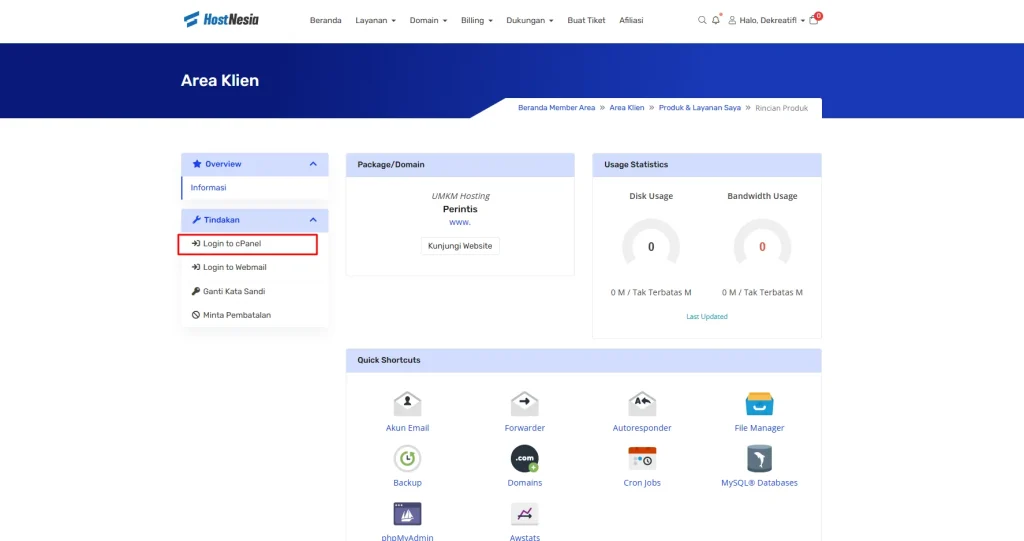
Anda akan diarahkan ke dashboard cPanel tanpa perlu memasukkan username dan password lagi.
Langkah 2: Temukan Softaculous Installer
Di dashboard cPanel, lakukan langkah berikut:
- Scroll ke bagian Software/Applications
- Cari ikon Softaculous Apps Installer
- Klik ikon WordPress di daftar Softaculous
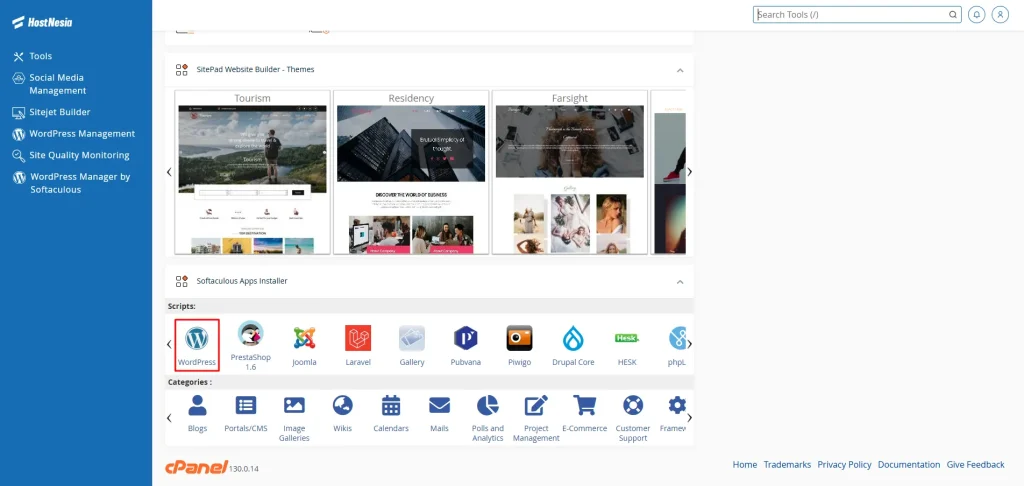
Dengan ini Anda akan masuk ke halaman instalasi WordPress.
Langkah 3: Memulai Instalasi WordPress
Di halaman WordPress di Softaculous, klik Install. Setelah itu, Anda akan diminta mengisi beberapa informasi penting.
Pilih Domain
- Pilih domain atau subdomain tempat WordPress akan diinstall
- Jika ingin di folder tertentu, isi kolom In Directory, jika ingin di root biarkan kosong
Pilih Versi WordPress
- Pastikan versi WordPress terbaru sudah dipilih untuk keamanan dan fitur terbaru
Langkah 4: Pengaturan Website
Isikan informasi dasar website:
- Site Name (Nama Website): Nama website Anda, misal “Toko Online Saya”
- Site Description (Deskripsi): Deskripsi singkat website
- Admin Username: Nama untuk login dashboard WordPress
- Admin Password: Password kuat untuk keamanan
- Admin Email: Email aktif untuk menerima notifikasi
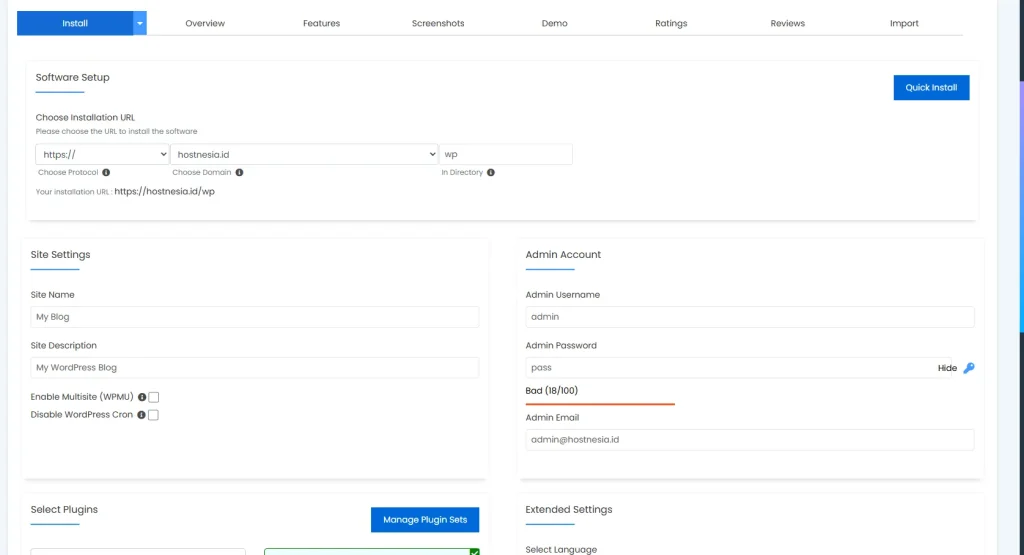
Langkah 5: Pilih Bahasa dan Plugin
- Pilih bahasa website sesuai kebutuhan
- Bisa centang opsi untuk install plugin default jika ingin (opsional)
- Beberapa plugin populer biasanya sudah tersedia untuk membantu setup awal
Langkah 6: Pengaturan Lanjutan
- Pilih database prefix jika ingin berbeda dari default “wp_”
- Softaculous akan mengatur database secara otomatis
- Anda juga bisa memilih backup otomatis agar lebih aman
Langkah 7: Install WordPress
Setelah semua pengaturan selesai, klik Install. Proses instalasi WordPress akan dijalankan oleh Softaculous dan biasanya memakan waktu 1–5 menit tergantung server.
Setelah selesai, Anda akan melihat URL login WordPress, misalnya:https://domainanda.com/wp-admin
Gunakan username dan password yang sudah dibuat untuk login.
Langkah 8: Login ke Dashboard WordPress
Untuk pertama kali login:
- Buka URL login:
https://domainanda.com/wp-admin - Masukkan username dan password admin
- Anda akan diarahkan ke dashboard WordPress, tempat Anda bisa mulai membangun website
Dashboard WordPress memungkinkan Anda:
- Mengubah tema dan tampilan website
- Menambahkan halaman dan postingan
- Menginstall plugin tambahan
- Mengelola menu dan widget
Tips Memulai Website WordPress
- Gunakan tema yang responsif agar tampilan website optimal di semua perangkat
- Install plugin SEO seperti Yoast SEO untuk optimasi konten
- Tambahkan plugin keamanan untuk melindungi website
- Buat backup rutin melalui Softaculous atau plugin backup
- Gunakan SSL agar website aman dan dipercaya pengunjung
Dengan langkah-langkah ini, website WordPress Anda siap dijalankan secara profesional.
Kesimpulan
Install WordPress otomatis menggunakan Softaculous di HostNesia sangat mudah, cepat, dan aman. Proses instalasi hanya beberapa klik tanpa harus mengatur database secara manual. Setelah WordPress terpasang, Anda bisa langsung mengelola website, menambahkan konten, dan memaksimalkan fitur yang tersedia.
Bagi Anda yang ingin memiliki website profesional sekaligus siap digunakan untuk bisnis atau proyek online, HostNesia juga menyediakan jasa pembuatan website murah mulai dari Rp 300.000-an. Layanan ini cocok untuk UMKM, toko online, maupun personal branding yang ingin tampil profesional di internet. Kunjungi hostnesia.id sekarang dan mulai bangun website Anda dengan mudah.