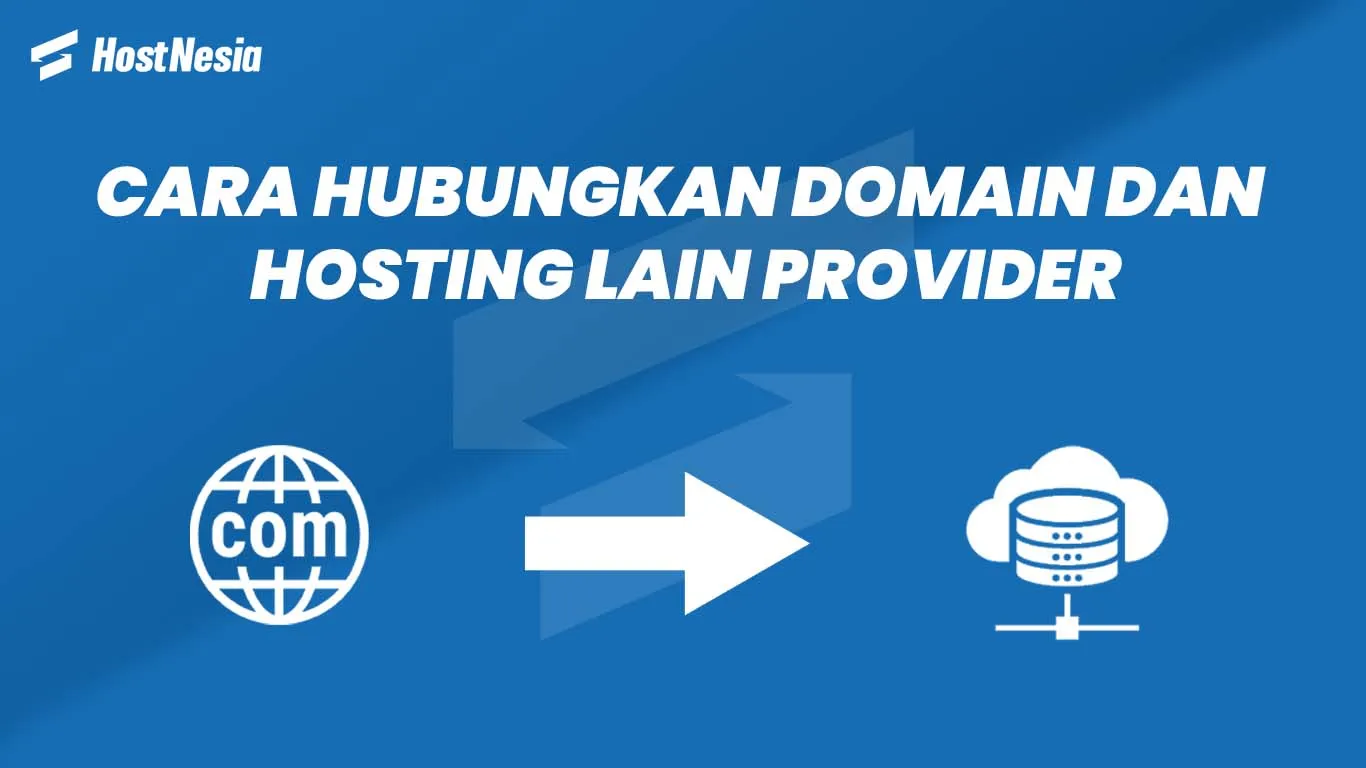
Menghubungkan domain dari Hostinger ke hosting di HostNesia merupakan langkah penting agar website Anda bisa diakses secara online. Bagi pengguna baru, proses ini mungkin terlihat rumit. Namun sebenarnya, langkah-langkahnya cukup mudah jika mengikuti panduan yang benar. Pada artikel ini, HostNesia akan memberikan panduan lengkap, detail, dan mudah dipahami untuk memastikan domain Anda dapat terhubung dengan lancar ke layanan hosting kami.
Panduan ini mencakup mulai dari identifikasi nameserver HostNesia, pengaturan DNS di Hostinger, hingga proses propagasi DNS. Dengan mengikuti tutorial ini hingga akhir, Anda dapat menghubungkan domain dalam beberapa menit saja. Yuk, kita mulai!
Apa Itu Nameserver HostNesia dan Mengapa Harus Diganti?
Sebelum masuk ke langkah teknis, penting untuk memahami apa itu nameserver. Nameserver merupakan sistem yang menghubungkan sebuah domain dengan server hosting. Jika domain Anda berada di Hostinger dan hosting berada di HostNesia, maka Anda wajib mengganti pengaturan nameserver agar domain tersebut tahu ke mana harus diarahkan.
Di HostNesia, Anda akan mendapatkan nameserver seperti:
- ns1.hostnesia.cloud
- ns2.hostnesia.cloud
Nameserver ini berfungsi untuk mengarahkan domain agar dapat membaca konfigurasi hosting Anda, termasuk file website, email, dan database.
Langkah 1: Login ke Akun Hostinger
Langkah pertama adalah masuk ke dashboard Hostinger sebagai tempat domain Anda didaftarkan. Anda bisa mengikuti langkah berikut:
- Buka situs resmi: hostinger.com
- Klik tombol Login di pojok kanan atas.
- Masukkan email dan password akun Hostinger Anda.
- Setelah berhasil login, Anda akan diarahkan ke halaman hPanel.

Di halaman inilah semua pengaturan domain bisa dilakukan.
Langkah 2: Buka Menu Kelola Domain
Setelah berada di dashboard:
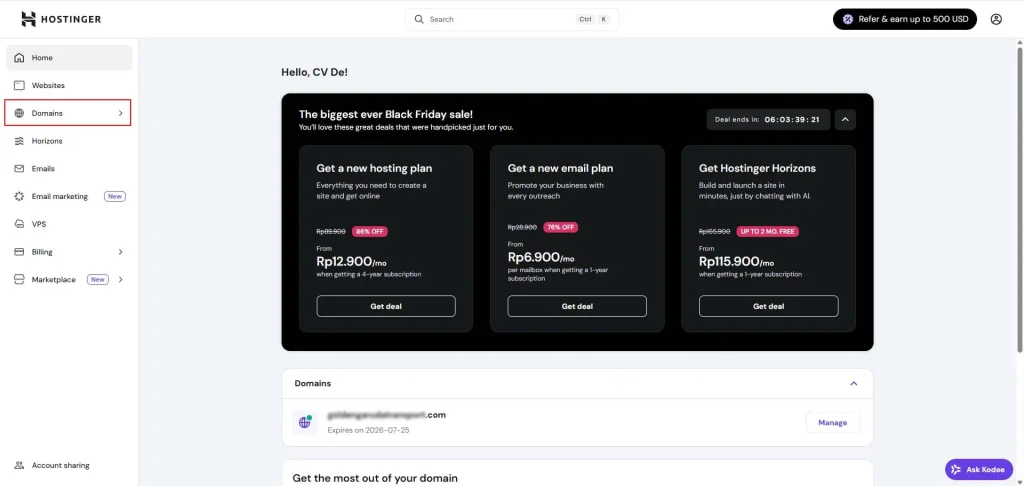
- Cari bagian Domains / Domain di hPanel.
- Pilih domain yang ingin Anda hubungkan dengan hosting HostNesia.
- Klik Manage / Kelola pada domain tersebut.
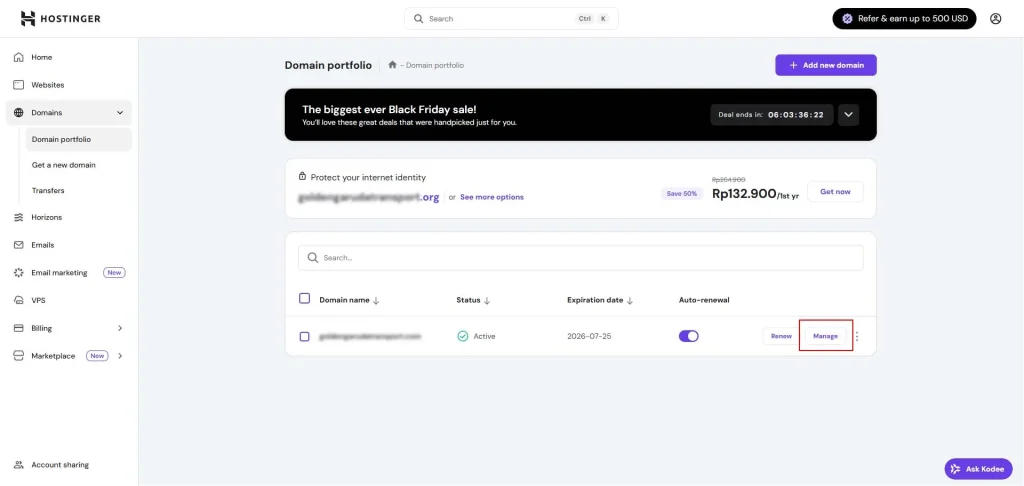
Di sinilah Anda akan melakukan perubahan nameserver dan DNS.
Langkah 3: Mengganti Nameserver Domain ke Nameserver HostNesia
Pada halaman pengelolaan domain, Anda akan menemukan menu Nameserver.
Lakukan langkah berikut:
- Pada bagian Nameservers, pilih opsi:
Use custom nameservers / Gunakan nameserver khusus - Masukkan nameserver HostNesia:
- ns1.hostnesia.cloud
- ns2.hostnesia.cloud
- Simpan perubahan dengan menekan tombol Save / Simpan.
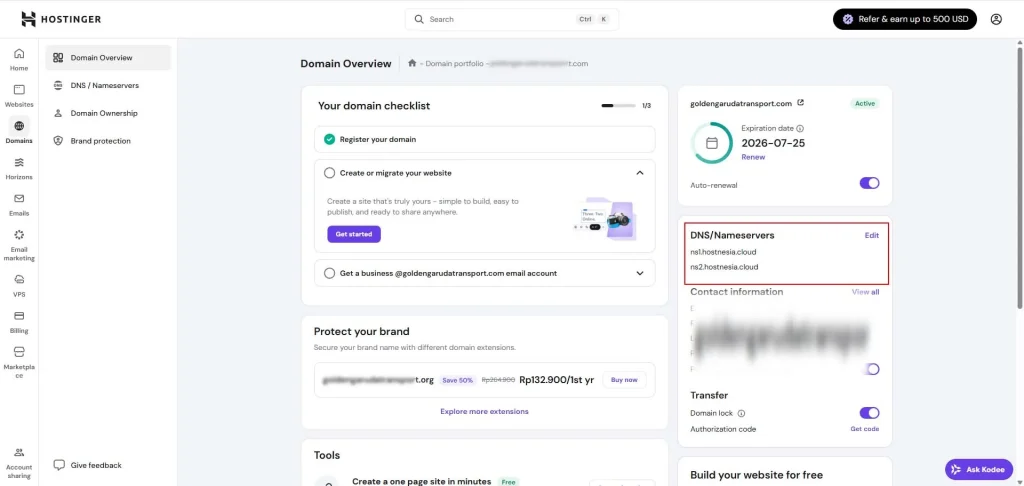
Untuk memastikan semua berjalan benar, cek kembali apakah nameserver sudah berubah sesuai yang dimasukkan.
Langkah 4: Menunggu Proses Propagasi DNS
Setelah mengganti nameserver, Anda mungkin tidak langsung bisa mengakses website. Hal ini karena adanya proses propagasi DNS, yaitu penyesuaian pada jaringan internet global.
Biasanya propagasi berlangsung:
- Minimal: 5 menit — 30 menit
- Rata-rata: 1–4 jam
- Maksimal: 24–48 jam
Saran:
Jika Anda ingin pengecekan cepat, gunakan tools seperti:
Masukkan domain Anda dan pilih NS (nameserver) untuk memastikan perubahan sudah diterapkan.
Langkah 5: Verifikasi di Hosting HostNesia
Setelah propagasi berjalan, langkah selanjutnya adalah memastikan hosting Anda sudah mengenali domain tersebut.
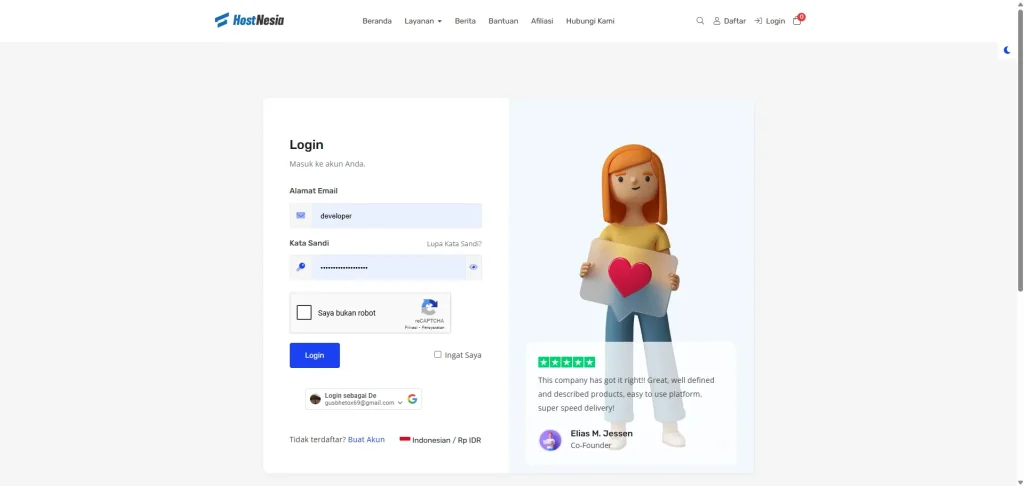
- Login ke Client Area HostNesia melalui:
https://client.hostnesia.id/ - Buka layanan hosting yang Anda gunakan.
- Pastikan domain sudah tertaut pada layanan hosting yang benar.
- Jika Anda menggunakan cPanel, klik Addon Domains atau Domain Manager.
- Cek apakah domain sudah terhubung tanpa error.
Jika domain belum muncul, lakukan:
- Refresh cPanel
- Tambahkan domain secara manual (jika paket memungkinkan)
Dengan begitu, domain dari Hostinger sudah resmi terhubung dengan hosting HostNesia.
Langkah 6: Upload Website atau Install CMS
Jika domain sudah terhubung, saatnya mengisi website Anda.
Anda bisa:
1. Install WordPress via Softaculous
Langkah ini paling mudah dan cepat:
- Buka cPanel HostNesia
- Cari menu Softaculous Apps Installer
- Pilih WordPress
- Klik Install Now
- Selesai, dalam beberapa detik website sudah online
2. Upload File Website Manual
Jika Anda memiliki file website seperti HTML, PHP, atau Laravel:
- Masuk ke File Manager
- Buka folder public_html
- Upload semua file website
- Pastikan file utama bernama index.php atau index.html
Langkah 7: Mengaktifkan SSL Gratis untuk Domain Anda
HostNesia menyediakan SSL gratis untuk semua pelanggan hosting.
Cara mengaktifkan:
- Login cPanel
- Cari menu SSL/TLS Status
- Centang domain
- Klik Run AutoSSL
SSL ini akan membuat website Anda memiliki awalan https://, yang membuatnya lebih aman dan dipercaya mesin pencari seperti Google.
Tips Penting Agar Proses Berjalan Lancar
Berikut beberapa tips agar domain Anda cepat terhubung:
1. Pastikan Tidak Ada DNS Berlebih di Hostinger
Jika Anda mengaktifkan mode DNS khusus seperti Cloudflare, propagasi bisa lebih lambat.
2. Nonaktifkan DNS Zone Override
Pada host tertentu, DNS override dapat menyebabkan domain tidak mengarah ke server hosting.
3. Pastikan Layanan Hosting Aktif
Domain tidak akan terhubung jika hosting dalam status suspended.
4. Bersabarlah Dalam Proses Propagasi
Ini adalah proses otomatis, Anda hanya perlu menunggu.
Kesimpulan
Menghubungkan domain di Hostinger ke hosting di HostNesia sebenarnya sangat mudah. Anda hanya perlu mengganti nameserver domain menjadi nameserver HostNesia, menunggu propagasi, lalu melakukan verifikasi di Client Area atau cPanel. Setelah itu, website Anda siap online menggunakan layanan hosting HostNesia yang cepat dan stabil.
Jika Anda ingin pengalaman hosting yang lebih murah dan tetap berkualitas, HostNesia menyediakan paket Mini Hosting hanya Rp 5.000 saja. Paket ini cocok untuk website ringan, landing page, script testing, hingga belajar membuat website.
Cek sekarang di hostnesia.id dan dapatkan kemudahan hosting terbaik dengan harga paling ramah di Indonesia!