Bagi Anda yang baru saja terjun ke dunia pembuatan website, mengelola pengaturan teknis terkadang bisa terasa membingungkan. Salah satu langkah paling krusial yang harus Anda lakukan setelah membeli nama domain dan paket hosting secara terpisah adalah menghubungkan keduanya.
Untuk bisa terhubung dan bekerja sama menampilkan website Anda ke internet, domain dan hosting membutuhkan sebuah “jembatan” penghubung. Jembatan inilah yang di dunia IT dikenal dengan istilah Nameserver.
Jika Anda baru saja mendaftar layanan di HostNesia, Anda pasti membutuhkan informasi mengenai nameserver mana yang harus digunakan agar domain Anda mengarah ke server kami dengan benar.
Dalam panduan komprehensif ini, kita akan membahas tuntas mengenai apa itu nameserver, fungsi utamanya, informasi detail nameserver HostNesia, hingga panduan langkah demi langkah cara mengubahnya melalui panel domain Anda. Mari kita mulai proses sinkronisasi website Anda!
Apa Itu Nameserver? (Pengertian Dasar)
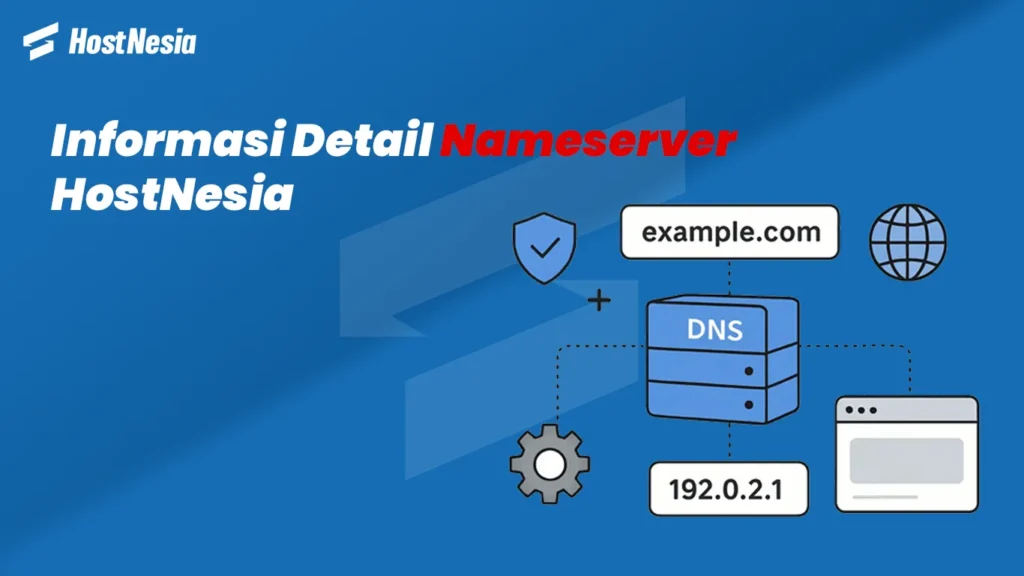
Sebelum masuk ke pengaturan teknis, mari kita pahami konsep dasarnya terlebih dahulu. Nameserver adalah bagian mendasar dari sistem DNS (Domain Name System) yang bertugas menerjemahkan nama domain yang Anda ketik di browser (seperti https://www.google.com/search?q=namabisnisanda.com) menjadi alamat IP server tempat data website Anda disimpan.
Untuk memudahkan pemahaman, mari kita gunakan analogi kontak telepon di ponsel Anda:
Nama Domain: Ini adalah nama kontak teman Anda (misalnya: “Budi”).
IP Address: Ini adalah deretan nomor telepon Budi yang sebenarnya (misalnya: 0812-3456-7890).
Nameserver: Ini adalah aplikasi “Buku Kontak” di dalam ponsel Anda.
Ketika Anda ingin menelepon Budi, Anda tidak perlu menghafal nomor teleponnya. Anda cukup mencari nama “Budi” di buku kontak, dan sistem akan otomatis mendial nomor yang tepat. Begitu pula cara kerja nameserver; ia memastikan pengunjung yang mengetikkan nama domain Anda akan langsung diarahkan ke server HostNesia yang tepat.
Fungsi Utama Nameserver untuk Website Anda
Tanpa adanya pengaturan nameserver yang benar, website Anda tidak akan pernah bisa diakses oleh siapa pun di internet. Berikut adalah dua fungsi utamanya:
1. Menghubungkan Domain ke Server Hosting
Sering kali, pelanggan membeli nama domain di satu perusahaan (Registrar) dan membeli paket hosting di perusahaan lain (misalnya di HostNesia). Fungsi utama dari deretan teks nameserver ini adalah sebagai “kompas” yang memberitahu domain tersebut, “Hei, data website ini disimpan di server HostNesia, arahkan pengunjung ke sana!”
2. Mengelola Rute Email Bisnis
Selain mengarahkan lalu lintas pengunjung website, pengaturan ini juga memastikan bahwa email bisnis yang masuk ke domain Anda (contoh: halo@https://www.google.com/search?q=namabisnisanda.com) masuk ke kotak masuk server hosting yang benar, bukan nyasar ke tempat lain.
Informasi Detail Nameserver HostNesia
Setiap penyedia web hosting memiliki alamat nameserver uniknya masing-masing. Di HostNesia, kami menggunakan infrastruktur server modern yang andal dan terdistribusi.
Secara umum, format informasi detail nameserver HostNesia yang paling sering digunakan untuk paket-paket hosting kami (seperti Mini Hosting, UMKM, hingga Corporate Hosting) adalah sebagai berikut:
Nameserver 1:
ns1.hostnesia.id(Catatan untuk Anda: Silakan ganti dengan NS asli Anda jika berbeda)Nameserver 2:
ns2.hostnesia.id(Catatan untuk Anda: Silakan ganti dengan NS asli Anda jika berbeda)Nameserver 3 (Opsional):
ns3.hostnesia.idNameserver 4 (Opsional):
ns4.hostnesia.id
Penting untuk Diingat: Anda minimal harus memasukkan dua buah nameserver (NS1 dan NS2) ke dalam panel domain Anda. Mengapa harus dua? Ini adalah sistem cadangan (redundancy). Jika nameserver pertama sedang mengalami gangguan koneksi sementara, nameserver kedua akan langsung mengambil alih tugasnya, sehingga website Anda tetap bisa diakses tanpa error.
Cara Mengetahui Nameserver Akun Hosting Anda Secara Akurat
Meskipun format umum di atas sering digunakan, beberapa jenis server khusus (seperti VPS atau Dedicated Server) mungkin memiliki nameserver yang berbeda. Agar Anda tidak salah memasukkan data, berikut adalah tiga cara mudah untuk memastikan informasi detail nameserver HostNesia milik akun Anda sendiri:
1. Cek Email “Informasi Akun Hosting Baru” (Welcome Email)
Sesaat setelah Anda berhasil melakukan pembayaran dan paket hosting Anda aktif, sistem kami akan secara otomatis mengirimkan email dengan subjek “Informasi Akun Hosting Baru” atau “Welcome to HostNesia”.
Silakan buka kotak masuk email Anda (termasuk folder Spam/Junk), lalu gulir ke bagian bawah pesan tersebut. Anda akan menemukan bagian bertuliskan “Server Information” atau “Nameserver Details” yang memuat NS1 dan NS2 yang harus Anda gunakan.
2. Cek Melalui Client Area HostNesia
Anda juga bisa melihat detail ini secara langsung melalui dasbor pelanggan kami yang berbasis WHMCS. Caranya sangat praktis:
Kunjungi halaman Client Area HostNesia dan lakukan Login.
Klik menu Layanan (Services) lalu pilih Layanan Saya (My Services).
Klik pada paket hosting Anda yang statusnya sudah aktif.
Pada halaman detail produk tersebut, gulir ke bawah dan cari bagian informasi Server atau Nameserver.
3. Tanyakan Langsung ke Tim Support Kami
Jika Anda tidak bisa menemukan email tersebut atau masih ragu saat melihat panel Client Area, jangan khawatir! Tim Customer Support HostNesia selalu siap membantu Anda 24/7. Anda bisa membuka tiket bantuan (Support Ticket) atau menggunakan fitur Live Chat, dan tim kami akan segera memberikan detail nameserver yang akurat untuk akun Anda.
Panduan Cara Mengubah Nameserver Domain
Setelah Anda mengantongi informasi detail nameserver HostNesia, langkah krusial selanjutnya adalah memasukkannya ke panel domain Anda.
Jika Anda membeli domain dan hosting dalam satu paket di HostNesia, Anda biasanya tidak perlu melakukan langkah ini karena sistem kami sudah mengaturnya secara otomatis. Namun, jika Anda membeli domain di tempat lain (penyedia registrar lain) dan hanya membeli hosting di HostNesia, silakan ikuti panduan umum berikut ini:
Login ke Panel Domain Anda: Kunjungi website tempat Anda membeli domain tersebut dan lakukan login ke dashboard pelanggan mereka.
Cari Menu Manajemen Domain: Cari menu yang bertuliskan Domain Manager, My Domains, atau Kelola Domain.
Pilih Domain yang Ingin Diubah: Klik pada nama domain yang ingin Anda hubungkan ke HostNesia.
Cari Pengaturan DNS / Nameserver: Cari opsi dengan nama Nameservers, DNS Management, atau Ubah Nameserver.
Pilih Opsi Custom Nameserver: Secara default, domain biasanya menggunakan nameserver bawaan (default). Ubah pilihan tersebut menjadi Custom Nameservers atau Use Custom Nameservers.
Masukkan Data HostNesia: Hapus nameserver lama yang ada di kolom tersebut. Lalu, ketik atau copy-paste informasi detail nameserver HostNesia (NS1 dan NS2) yang sudah Anda dapatkan sebelumnya ke dalam kolom yang tersedia.
Simpan Perubahan: Klik tombol Save Changes, Update, atau Simpan.
Selesai! Anda telah berhasil mengarahkan domain Anda ke “rumah” barunya di HostNesia.
Menunggu Masa Propagasi DNS (Sangat Penting!)
Ada satu hal penting yang sering membuat pemula panik setelah mengubah nameserver. Setelah Anda menekan tombol simpan, website Anda tidak akan langsung bisa diakses pada detik itu juga.
Mengapa demikian? Karena internet membutuhkan waktu untuk menyebarkan informasi alamat baru ini ke seluruh server penyedia layanan internet (seperti Telkomsel, Indihome, XL, dll) di seluruh dunia. Proses penyebaran informasi inilah yang dinamakan Propagasi DNS.
Berapa lama prosesnya? Masa propagasi ini umumnya memakan waktu antara 1 hingga 24 jam (maksimal 48 jam). Selama masa ini, website Anda mungkin kadang bisa diakses, kadang error, atau bahkan masih mengarah ke hosting yang lama.
Apa yang harus dilakukan? Tidak ada hal teknis lain yang perlu Anda lakukan. Anda hanya perlu bersabar menunggu hingga proses propagasi DNS ini selesai sepenuhnya. Anda bisa mengecek status propagasinya menggunakan alat pihak ketiga seperti dnschecker.org.
Kesalahan Umum yang Harus Dihindari
Agar proses sinkronisasi domain dan hosting Anda berjalan mulus tanpa hambatan, hindari beberapa kesalahan sepele berikut ini saat memasukkan nameserver:
Salah Ketik (Typo): Pastikan tidak ada karakter yang kurang atau berlebih. Kesalahan satu huruf saja (misalnya
ns1.hostnesa.idkarena kurang huruf ‘i’) akan membuat website Anda gagal diakses.Ada Spasi Ekstra: Saat melakukan copy-paste, pastikan tidak ada spasi kosong yang tidak sengaja ikut tersalin di awal atau di akhir teks nameserver.
Menghapus Nameserver Lain: Jika panel Anda memiliki kolom untuk 4 nameserver namun HostNesia hanya memberikan 2, kosongkan saja sisa kolom tersebut. Jangan mengisi kolom 3 dan 4 dengan nameserver dari penyedia hosting Anda yang lama.
Kesimpulan: Sinkronisasi Sempurna untuk Performa Maksimal
Memahami cara kerja dan mengetahui informasi detail nameserver HostNesia adalah fondasi awal yang wajib dikuasai oleh setiap pemilik website. Dengan melakukan pengaturan yang tepat, Anda memastikan bahwa lalu lintas pengunjung diarahkan ke server kami yang memiliki performa tinggi, sehingga website Anda dapat diakses dengan cepat, aman, dan tanpa kendala.
Jika proses propagasi sudah selesai, kini saatnya Anda berkreasi mengelola konten situs web Anda, baik itu mendesain toko online, memublikasikan artikel blog, atau menyiapkan email bisnis profesional.
Namun, jika Anda merasa tidak memiliki banyak waktu luang untuk mendesain website dari nol, atau mengalami kendala teknis yang rumit, Anda tidak perlu pusing. HostNesia.id selalu hadir memberikan solusi praktis untuk Anda!
Selain dikenal sebagai pionir penjualan hosting termurah dengan kualitas infrastruktur premium dan andal, HostNesia juga menyediakan jasa website terpadu. Tim developer ahli kami siap mengambil alih proses pembuatan website Anda, mulai dari instalasi, desain tampilan yang elegan, hingga optimasi performa agar siap mendatangkan klien baru bagi bisnis Anda.
Serahkan urusan teknis pada ahlinya, dan fokuslah pada pertumbuhan bisnis Anda. Kunjungi Client Area HostNesia.id sekarang juga, atau hubungi tim Support kami jika Anda memerlukan bantuan dalam mengatur nameserver Anda hari ini. Bersama HostNesia, wujudkan impian digital Anda dengan cara yang paling mudah!