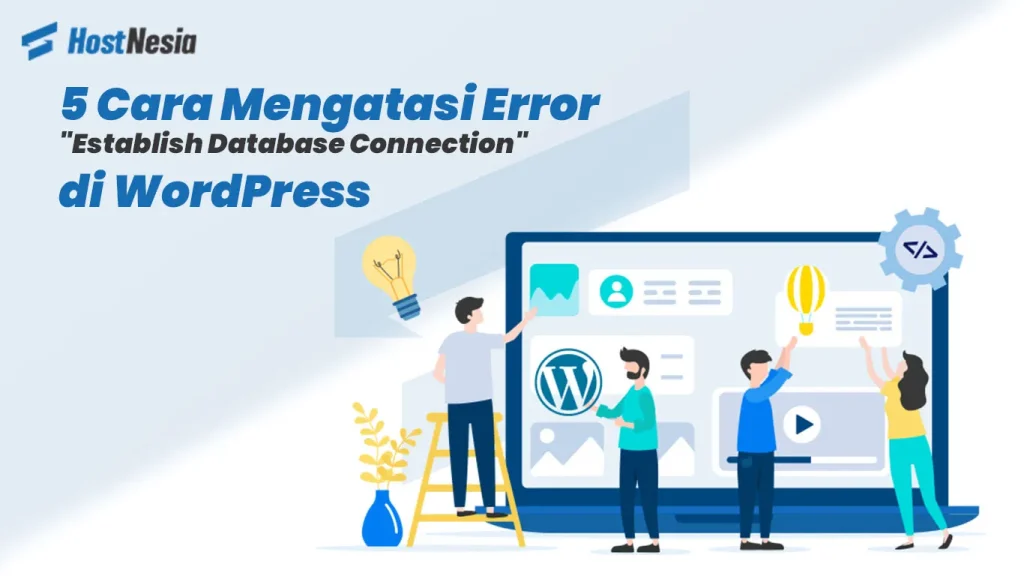
Pernahkah Anda membuka website WordPress Anda dan justru menemukan layar putih bersih dengan tulisan “Error Establishing a Database Connection”? Bagi pemilik website, pesan ini tentu sangat menakutkan karena seluruh konten website seolah hilang seketika.
Namun, Anda tidak perlu panik. Masalah ini adalah salah satu kendala paling umum di WordPress. Artikel ini akan membahas secara mendalam penyebab dan 5 langkah praktis untuk mengatasinya hingga website Anda kembali normal.
Apa Itu Error Establishing a Database Connection?
Secara sederhana, WordPress menggunakan bahasa pemrograman PHP untuk mengambil data dari database MySQL. Error ini terjadi ketika PHP tidak dapat terhubung dengan database tersebut. Karena WordPress tidak bisa mengambil data (seperti postingan, pengaturan, dan profil pengguna), maka website tidak bisa ditampilkan.
Ada beberapa penyebab utama mengapa hal ini terjadi:
Informasi Login Salah: Username atau password database telah berubah.
Database Corrupt: File di dalam database mengalami kerusakan.
Server Database Down: Server tempat menyimpan data sedang mengalami gangguan.
Lonjakan Trafik: Server tidak mampu menangani permintaan koneksi yang terlalu banyak.
5 Cara Mengatasi Error Database WordPress
Berikut adalah langkah-langkah sistematis yang bisa Anda ikuti:
1. Periksa File wp-config.php
Langkah pertama dan yang paling sering menjadi solusi adalah memeriksa file konfigurasi utama WordPress bernama wp-config.php. File ini berisi informasi krusial untuk menghubungkan website dengan database.
Pastikan detail berikut ini benar:
DB_NAME: Nama database Anda.
DB_USER: Username MySQL.
DB_PASSWORD: Password MySQL.
DB_HOST: Biasanya berisi
localhost.
Jika Anda baru saja mengganti password hosting, pastikan Anda juga memperbaruinya di file ini.
2. Melakukan Perbaikan (Repair) Database
Jika Anda mendapatkan pesan error yang berbeda di halaman dashboard (wp-admin), seperti “One or more database tables are unavailable”, itu tandanya database Anda perlu diperbaiki.
Caranya cukup mudah:
Akses file manager di cPanel.
Tambahkan baris kode berikut di bagian paling bawah file
wp-config.php:define('WP_ALLOW_REPAIR', true);Buka browser dan akses:
domainanda.com/wp-admin/maint/repair.php.Klik tombol Repair Database.
Penting: Hapus kembali kode tersebut setelah selesai demi keamanan.
3. Cek Status Server Database (MySQL)
Kadang masalahnya bukan pada website Anda, melainkan pada server hosting. Jika trafik sedang sangat tinggi atau server sedang maintenance, database mungkin tidak merespons.
Coba hubungi tim dukungan teknis hosting Anda untuk memastikan apakah server MySQL sedang berjalan normal. Jika Anda menggunakan hosting berkualitas rendah, masalah ini akan sering muncul saat pengunjung website mulai ramai.
4. Perbarui URL Website WordPress
Dalam beberapa kasus, memindahkan database atau mengganti domain dapat menyebabkan ketidaksinkronan. Anda bisa mencoba memaksa WordPress mengenali URL yang benar dengan menambahkan kode berikut di wp-config.php:
define('WP_HOME','https://domainanda.com'); define('WP_SITEURL','https://domainanda.com');
5. Hubungi Penyedia Hosting Anda
Jika semua langkah di atas gagal, kemungkinan besar ada masalah pada limitasi sumber daya server atau izin akses (permissions). Penyedia hosting yang baik akan membantu Anda mengecek log error dan memperbaikinya dalam hitungan menit.
Kesimpulan
Menghadapi error “Establish Database Connection” memang menjengkelkan, namun dengan mengecek file wp-config.php dan melakukan perbaikan database, sebagian besar masalah dapat teratasi. Kunci utama website yang stabil adalah pemilihan server yang tangguh dan tidak mudah down.
Agar website Anda bebas dari kendala server dan selalu cepat diakses, serahkan pada ahlinya. Gunakan HostNesia, penyedia jasa pembuatan website profesional dan layanan penjualan hosting termurah dengan kualitas premium. Dengan dukungan teknis 24 jam dan server yang optimal, Anda tidak perlu lagi pusing memikirkan error database. Bangun website impian Anda bersama HostNesia sekarang juga!