
Keamanan website adalah salah satu faktor terpenting dalam membangun kepercayaan pengunjung dan meningkatkan peringkat SEO. Salah satu cara paling efektif untuk meningkatkan keamanan adalah dengan menggunakan SSL (Secure Socket Layer). Di HostNesia, setiap pelanggan hosting mendapatkan SSL gratis yang dapat diaktifkan hanya dalam beberapa klik. Artikel ini akan memberikan panduan lengkap tentang cara mengaktifkan dan mengelola SSL gratis di HostNesia dengan mudah, bahkan jika Anda pemula.
Penggunaan SSL tidak hanya membuat koneksi lebih aman, tetapi juga memberikan sinyal positif bagi Google. Website dengan protokol HTTPS akan lebih disukai mesin pencari dibandingkan website tanpa SSL. Oleh karena itu, sangat penting bagi setiap pemilik website untuk segera mengaktifkan SSL sejak website pertama kali online.
Apa Itu SSL dan Mengapa Penting?
SSL (Secure Socket Layer) adalah teknologi keamanan yang mengenkripsi data yang dikirimkan antara browser pengunjung dan server website. Dengan adanya SSL, informasi seperti password, transaksi, dan data pribadi akan terlindungi sehingga tidak mudah disadap pihak lain.
Manfaat SSL antara lain:
- Keamanan data pengunjung
- Meningkatkan kepercayaan pengguna
- Meningkatkan ranking SEO (Google lebih menyukai HTTPS)
- Menghilangkan pesan “Not Secure” di browser
- Meningkatkan reputasi brand bisnis Anda
HostNesia menyediakan SSL gratis untuk semua paket hosting tanpa biaya tambahan.
Langkah 1: Login ke Client Area HostNesia
Untuk mengaktifkan SSL, pertama-tama Anda perlu masuk ke panel layanan HostNesia.
- Buka website resmi: https://hostnesia.id/ dan login di pojok kanan atas.
- Masukkan email dan password akun Anda.
- Masuk ke dashboard utama akun Anda.
Client Area ini menjadi pusat semua pengelolaan layanan hosting Anda, termasuk SSL.
Langkah 2: Pilih Layanan Hosting Anda
Setelah berhasil login:
- Klik menu Layanan atau My Services.
- Pilih paket hosting yang ingin Anda aktifkan SSL-nya.
- Setelah masuk ke halaman layanan hosting, cari tombol Login to cPanel atau Akses cPanel.
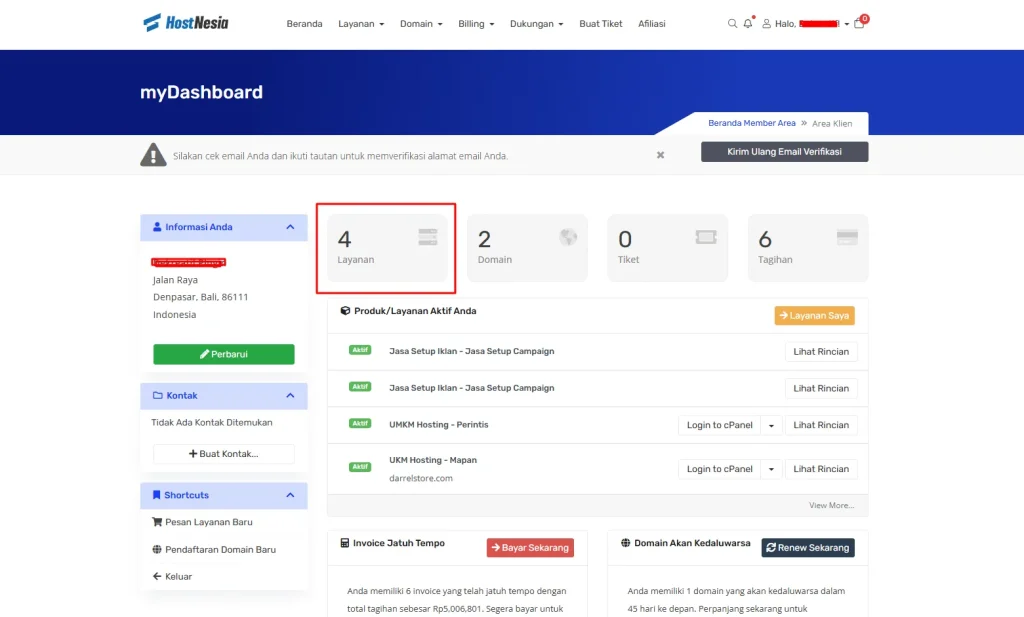
Dari sinilah Anda akan mengelola pengaturan SSL.
Langkah 3: Masuk ke Menu SSL/TLS Status di cPanel
Untuk mengaktifkan SSL gratis:
- Di halaman cPanel, klik search dipojok kanan atas.
- Tuliskan SSL/TLS Status.
- Anda akan melihat daftar domain dan subdomain.
Di bagian ini Anda dapat memantau status SSL, apakah belum aktif, sedang diproses, atau sudah aktif.
Langkah 4: Aktifkan AutoSSL
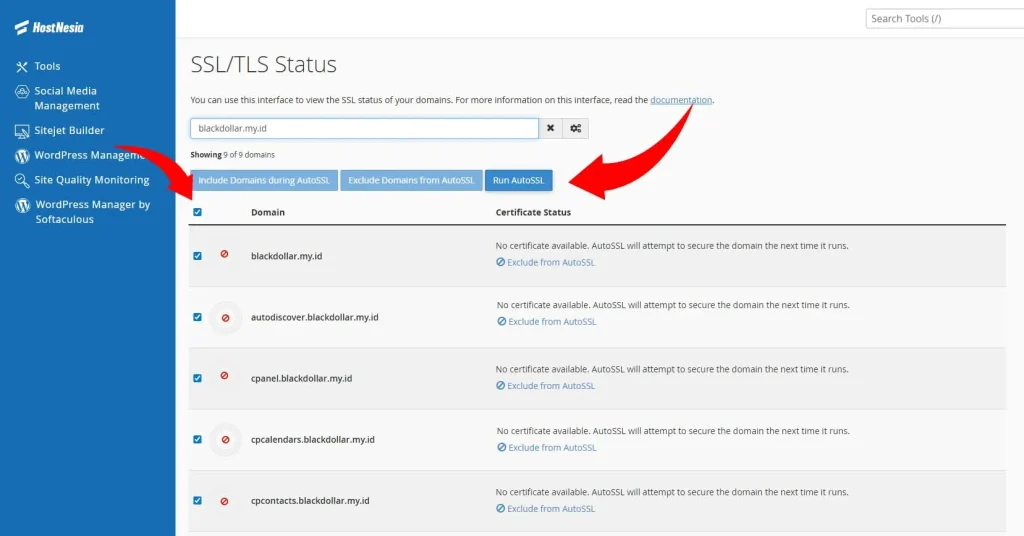
AutoSSL adalah fitur otomatis yang akan mengaktifkan SSL gratis pada domain Anda. Caranya:
- Centang domain utama dan subdomain yang ingin dipasang SSL.
- Klik tombol Run AutoSSL.
- Proses ini biasanya memakan waktu 1–5 menit.
- Jika berhasil, status domain Anda akan berubah menjadi Secure atau Installed.
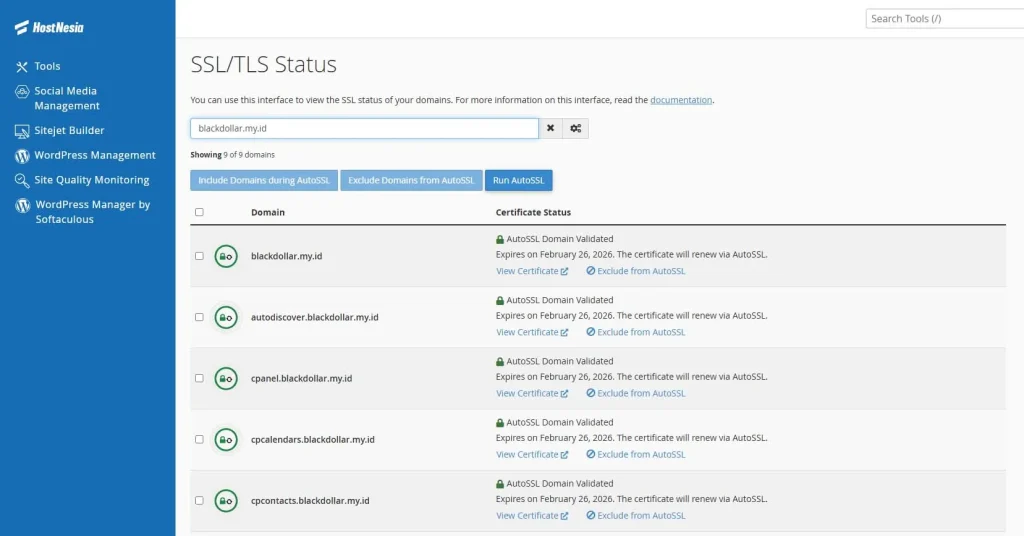
Jika domain atau subdomain masih menampilkan ikon merah, berarti SSL belum aktif dan perlu menunggu proses propagasi atau Anda perlu memperbaiki DNS.
Langkah 5: Pastikan DNS Mengarah ke Server HostNesia
Agar SSL dapat aktif, domain Anda harus mengarah ke server HostNesia menggunakan nameserver HostNesia:
- ns1.hostnesia.cloud
- ns2.hostnesia.cloud
Jika domain Anda masih mengarah ke server lain seperti Hostinger, Cloudflare, atau provider lain, AutoSSL tidak bisa aktif.
Pastikan Anda melakukan:
- Update nameserver
- Menunggu propagasi DNS (5 menit hingga 24 jam)
- Coba ulangi proses AutoSSL setelah propagasi selesai
Langkah 6: Aktivasi HTTPS di Website Anda
Setelah SSL aktif, pastikan website Anda otomatis mengarah ke HTTPS.
Untuk WordPress:
- Login ke dashboard WordPress
- Buka Settings > General
- Ganti URL dari http ke https
- Simpan pengaturan
- Install plugin seperti Really Simple SSL untuk memaksa HTTPS
Untuk website HTML atau PHP:
- Tambahkan kode redirect di file .htaccess:
RewriteEngine On
RewriteCond %{HTTPS} !=on
RewriteRule ^(.*)$ https://%{HTTP_HOST}%{REQUEST_URI} [L,R=301]
Dengan ini, semua halaman akan otomatis mengarah ke versi HTTPS yang aman.
Langkah 7: Mengelola SSL Jika Terjadi Error
Beberapa masalah SSL yang umum terjadi:
1. Domain Tidak Terdeteksi
Penyebab:
- Nameserver salah
- DNS belum propagasi
- Domain baru aktif
Solusi:
Periksa nameserver dan coba lagi setelah 5–10 menit.
2. Proses AutoSSL Gagal
Penyebab:
- DNS tidak mengarah ke HostNesia
- Domain menggunakan Cloudflare mode “Full Strict”
Solusi:
Pastikan DNS sudah benar atau ubah Cloudflare ke mode Flexible/Full.
3. Website Tetap Menampilkan “Not Secure”
Penyebab:
- Mixed content (file masih memakai HTTP)
Solusi:
Gunakan plugin SSL (untuk WordPress) atau koreksi link manual.
Tips Agar SSL Berjalan Optimal
- Gunakan CDN seperti Cloudflare setelah SSL aktif
- Hindari mixed content seperti link gaya lama
- Simpan backup website sebelum melakukan perubahan
- Cek SSL secara berkala dengan tools SSL Checker
Dengan SSL yang aktif, website Anda lebih aman dan lebih dipercaya pengunjung.
Kesimpulan
Mengaktifkan dan mengelola SSL gratis di HostNesia sangat mudah dan dapat dilakukan oleh siapa saja, termasuk pemula. Anda hanya perlu masuk ke cPanel, menjalankan AutoSSL, menunggu aktivasi, lalu memastikan website menggunakan HTTPS sepenuhnya. Dengan SSL aktif, website menjadi lebih aman, lebih profesional, dan lebih disukai mesin pencari seperti Google.
Jika Anda ingin membuat website profesional dengan harga terjangkau, HostNesia juga menyediakan Jasa Website Murah mulai dari Rp 300.000-an. Anda bisa mendapatkan website yang modern, responsif, dan siap pakai tanpa ribet. Kunjungi hostnesia.id untuk informasi lengkapnya.