Memiliki alamat surel (email) dengan nama domain bisnis sendiri (seperti [email protected]) adalah sebuah keharusan di era digital ini. Berkomunikasi menggunakan email resmi tidak hanya terlihat jauh lebih profesional, tetapi juga mampu meningkatkan tingkat kepercayaan (trust) klien terhadap merek dagang Anda.
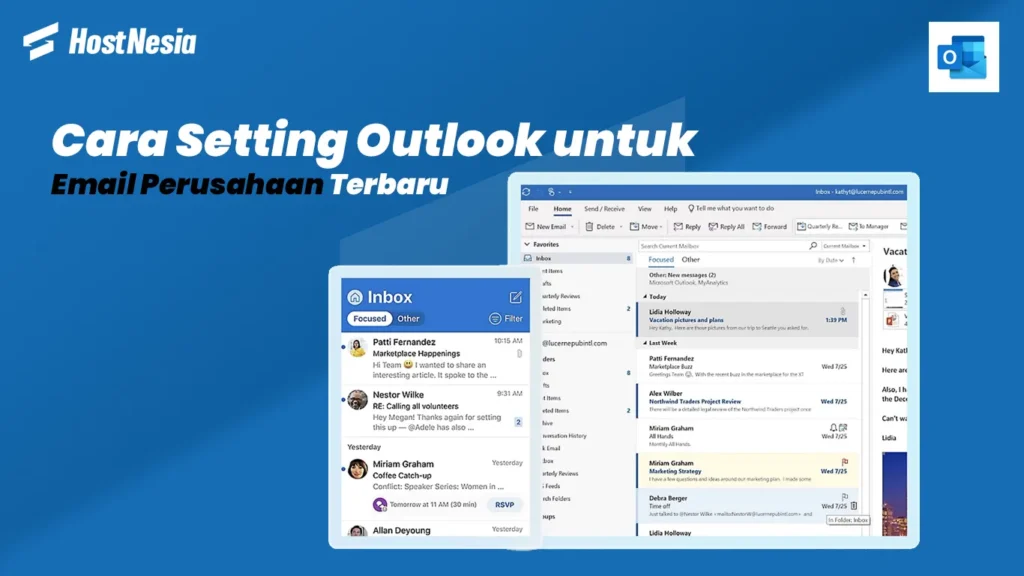
Namun, setelah membuat email profesional melalui panel hosting (seperti cPanel), banyak pengguna yang merasa repot jika harus selalu login ke webmail setiap kali ingin mengecek pesan masuk. Untuk mengatasi hal ini, sebagian besar perusahaan dan pebisnis menggunakan aplikasi klien email (email client) khusus, dan Microsoft Outlook adalah pilihan nomor satu di dunia.
Microsoft Outlook memungkinkan Anda untuk menerima, mengirim, dan mengelola email bisnis Anda secara langsung dari komputer atau laptop tanpa perlu membuka browser. Sayangnya, bagi pemula, melakukan konfigurasi awal sering kali terasa membingungkan karena banyaknya istilah teknis seperti IMAP, POP3, SMTP, dan konfigurasi port.
Jangan khawatir! Dalam panduan komprehensif ini, kita akan membahas langkah demi langkah cara setting Outlook untuk email perusahaan versi terbaru. Dengan panduan ini, Anda akan bisa menghubungkan email bisnis Anda dalam hitungan menit. Mari kita mulai!
Mengapa Harus Menggunakan Microsoft Outlook?
Sebelum masuk ke tahap konfigurasi teknis, penting untuk memahami mengapa aplikasi buatan Microsoft ini sangat digemari oleh kalangan profesional. Berikut adalah beberapa keunggulan utamanya:
Akses Mode Offline: Anda tetap bisa membaca email lama atau menyusun draf email baru meskipun komputer Anda sedang tidak terhubung dengan internet. Email akan otomatis terkirim begitu koneksi kembali aktif.
Manajemen Multi-Akun: Jika Anda memiliki email pribadi (Gmail/Yahoo) dan beberapa email bisnis sekaligus, Anda bisa menggabungkan dan memantaunya dari satu jendela aplikasi Outlook.
Integrasi Kalender dan Kontak: Outlook tidak hanya berfungsi untuk bertukar pesan. Aplikasi ini memiliki fitur kalender yang sangat canggih untuk mengatur jadwal rapat kerja (meeting), mengatur pengingat (reminder), dan menyimpan buku kontak klien dengan sangat rapi.
Persiapan Penting Sebelum Memulai Setting
Agar cara setting Outlook untuk email perusahaan ini berjalan lancar tanpa mengalami masalah koneksi (error), Anda harus menyiapkan beberapa data krusial terlebih dahulu. Data ini biasanya bisa Anda dapatkan dari panel kontrol hosting (cPanel) atau dengan menanyakannya kepada penyedia layanan hosting Anda.
Siapkan catatan yang berisi empat informasi penting berikut ini:
Alamat Email Lengkap: (Contoh: [email protected])
Password Email: Kata sandi yang Anda buat saat pertama kali membuat akun email di cPanel.
Incoming Mail Server: Biasanya berupa
mail.perusahaananda.com.Outgoing Mail Server (SMTP): Biasanya sama dengan Incoming Server, yaitu
mail.perusahaananda.com.
Selain itu, pastikan komputer atau laptop Anda sudah terhubung dengan jaringan internet yang stabil. Jika semua data di atas sudah siap, mari kita masuk ke langkah konfigurasinya!
Langkah-langkah Cara Setting Outlook untuk Email Perusahaan
Tampilan Microsoft Outlook mungkin sedikit berbeda tergantung pada versi yang Anda gunakan (misalnya Outlook 2019, 2021, atau versi Microsoft 365). Namun, konsep dan alur pengaturannya pada dasarnya tetap sama. Berikut adalah panduan langkah demi langkahnya:
1. Buka Aplikasi Outlook dan Tambahkan Akun
Langkah pertama, buka aplikasi Microsoft Outlook di komputer Anda. Jika ini adalah kali pertama Anda membuka Outlook, layar akan langsung menampilkan jendela selamat datang untuk menambahkan akun.
Namun, jika Anda sudah pernah menggunakan Outlook sebelumnya, klik menu File di pojok kiri atas, kemudian klik tombol Add Account (Tambahkan Akun).
2. Masukkan Alamat Email Bisnis Anda
Sebuah kotak dialog akan muncul di layar. Masukkan alamat email bisnis Anda secara lengkap pada kolom yang disediakan. Sangat Penting: Jangan langsung menekan tombol Connect. Klik opsi lanjutan (Advanced Options) di bagian bawah kolom email, lalu centang kotak bertuliskan “Let me set up my account manually” (Izinkan saya mengatur akun secara manual). Setelah itu, barulah klik tombol Connect.
3. Pilih Tipe Akun (IMAP atau POP)
Selanjutnya, Outlook akan meminta Anda untuk memilih tipe akun. Anda akan melihat beberapa ikon seperti Microsoft 365, Outlook.com, Exchange, Google, POP, dan IMAP. Untuk email perusahaan dari hosting standar, pilihlah IMAP atau POP.
Kami sangat menyarankan Anda memilih IMAP agar email Anda selalu tersinkronisasi di berbagai perangkat (laptop dan ponsel).
4. Konfigurasi Incoming dan Outgoing Server
Ini adalah tahap yang paling krusial. Anda akan dihadapkan pada formulir pengaturan server. Masukkan data yang sudah Anda persiapkan di awal tadi dengan format sebagai berikut:
Pengaturan Incoming Mail (Email Masuk):
Server: Ketik
mail.domainanda.com(ganti domainanda.com dengan nama website Anda).Port (IMAP): Masukkan angka 993.
Encryption Method: Pilih opsi SSL/TLS.
Pengaturan Outgoing Mail (Email Keluar / SMTP):
Server: Ketik hal yang sama,
mail.domainanda.com.Port: Masukkan angka 465.
Encryption Method: Pilih opsi SSL/TLS.
Pastikan Anda tidak mencentang kotak SPA (Secure Password Authentication) kecuali penyedia hosting Anda mewajibkannya. Jika sudah, klik tombol Next atau Selanjutnya.
5. Masukkan Kata Sandi (Password)
Sistem Outlook akan memproses data server yang Anda masukkan dan meminta kata sandi email Anda. Masukkan kata sandi email cPanel Anda dengan benar. Harap berhati-hati dengan penggunaan huruf besar dan huruf kecil ( Case Sensitive), karena kesalahan satu huruf saja akan membuat proses ini gagal. Lalu klik Connect.
6. Proses Sinkronisasi Berhasil
Jika semua data, pengaturan port, dan kata sandi yang Anda masukkan sudah benar, layar akan menampilkan pesan “Account successfully added” (Akun berhasil ditambahkan). Klik tombol Done (Selesai).
Kini, Outlook akan mulai menarik data kotak masuk (inbox) dari server hosting ke komputer Anda. Waktu sinkronisasi ini bergantung pada seberapa banyak email lama yang Anda miliki dan kecepatan koneksi internet Anda.
Perbedaan Krusial IMAP dan POP3
Pada langkah nomor tiga di atas, kami merekomendasikan penggunaan IMAP. Mengapa demikian? Memahami perbedaan kedua protokol ini sangat penting dalam menerapkan cara setting Outlook untuk email perusahaan.
Protokol IMAP (Internet Message Access Protocol): Sistem ini membaca dan menyinkronkan email secara real-time langsung dari server. Jika Anda membaca sebuah email di laptop, email tersebut juga akan berstatus “telah dibaca” (read) di aplikasi ponsel Anda. Semua data tetap tersimpan aman di server hosting.
Protokol POP3 (Post Office Protocol): Sistem ini mengunduh email dari server ke komputer Anda, lalu menghapus salinan aslinya dari server hosting (kecuali Anda mengatur sebaliknya). Jika komputer Anda rusak, Anda berisiko kehilangan seluruh riwayat email tersebut karena datanya tidak lagi ada di server.
Oleh karena itu, untuk fleksibilitas kerja tim dan mobilitas tinggi saat ini, IMAP adalah pilihan yang jauh lebih aman dan modern.
Mengatasi Masalah (Troubleshooting) yang Sering Terjadi
Terkadang, meskipun Anda sudah mengikuti panduan dengan benar, proses sinkronisasi mengalami kendala. Berikut adalah beberapa masalah umum dan cara mudah mengatasinya:
Menerima Peringatan Sertifikat SSL (Security Warning)
Saat Outlook mencoba menghubungi server, layar Anda mungkin memunculkan peringatan keamanan (Internet Security Warning). Ini biasanya terjadi jika nama domain Anda belum memiliki atau belum diperbarui sertifikat SSL-nya. Jika Anda yakin dengan keamanan penyedia hosting Anda, Anda cukup mengklik tombol Yes atau Continue untuk mengabaikan peringatan tersebut.
Error “Logon Rejected” atau Autentikasi Gagal
Jika Anda menerima pesan bahwa server menolak koneksi Anda, kemungkinan besar ada kesalahan pada kata sandi (password) Anda. Solusinya, cobalah masuk melalui webmail di browser terlebih dahulu untuk memastikan kata sandi tersebut benar. Jika Anda lupa, Anda bisa mereset kata sandi tersebut melalui dashboard cPanel Anda.
Email Bisa Masuk Tetapi Tidak Bisa Keluar (Mengirim)
Ini adalah masalah yang sangat sering dijumpai. Jika inbox Anda terus bertambah namun Anda gagal mengirim pesan ke orang lain, masalahnya pasti ada pada konfigurasi Outgoing Server (SMTP).
Untuk memperbaikinya, klik menu File -> Account Settings, pilih email Anda, lalu pastikan Anda sudah memasukkan Port 465 dengan enkripsi SSL/TLS. Selain itu, pastikan opsi “My outgoing server (SMTP) requires authentication” telah dicentang pada tab pengaturan lanjutan.
Kesimpulan: Kelola Email Bisnis Tanpa Hambatan
Mengelola komunikasi bisnis dengan tampilan yang rapi dan profesional adalah salah satu kunci kesuksesan perusahaan di dunia digital. Mempelajari dan menerapkan cara setting Outlook untuk email perusahaan memang membutuhkan sedikit ketelitian pada bagian teknis port dan nama server. Namun, setelah pengaturan awal tersebut selesai dilakukan, Anda akan menikmati alur kerja komunikasi yang sangat efisien dan terorganisir setiap harinya.
Anda tidak perlu lagi membuka peramban web (browser) berulang kali hanya untuk memastikan apakah ada email klien penting yang masuk. Semuanya terintegrasi sempurna di dalam layar komputer kerja Anda.
Meskipun pengaturan software Outlook ini dilakukan di sisi komputer Anda, perlu diingat bahwa kecepatan pengiriman email, keamanan anti-spam, dan kestabilan lalu lintas data (traffic) sangat bergantung pada kualitas server hosting tempat email perusahaan Anda bernaung. Jika server hosting Anda sering mengalami gangguan, aplikasi Outlook secanggih apa pun tidak akan bisa mengirim atau menerima pesan tepat waktu.
Untuk memastikan kelancaran komunikasi digital dan operasional bisnis Anda, pastikan Anda menggunakan infrastruktur yang tangguh dari ahlinya!
HostNesia.id hadir sebagai mitra andalan untuk memenuhi seluruh kebutuhan infrastruktur digital perusahaan Anda. Kami selalu bangga dapat memberikan layanan penjualan hosting termurah di Indonesia tanpa mengorbankan kualitas. Layanan hosting kami menggunakan teknologi server berkinerja tinggi yang menjamin lalu lintas email keluar masuk berjalan lancar, aman dari malware, dan bebas dari gangguan server down.
Apakah perusahaan Anda ingin melakukan perombakan total, dari sekadar membuat email resmi hingga merancang website korporat yang terlihat mewah dan kredibel? HostNesia juga melayani jasa website profesional yang siap menerjemahkan visi bisnis Anda ke dalam sebuah situs web elegan berstandar internasional.
Tinggalkan semua kerumitan teknis di belakang. Kunjungi Client Area HostNesia.id sekarang juga, pilih infrastruktur andalan Anda, dan bawa tingkat profesionalitas bisnis Anda selangkah lebih maju hari ini!