Seiring dengan berkembangnya bisnis digital Anda, kebutuhan akan infrastruktur server yang lebih besar tentu menjadi sebuah hal yang tidak bisa dihindari. Faktanya, lonjakan jumlah pengunjung harian dan bertambahnya jumlah produk di toko online Anda akan memakan lebih banyak sumber daya server. Oleh karena itu, memahami cara upgrade layanan hosting adalah langkah esensial bagi setiap pemilik website agar performa bisnis tetap stabil.
Pada dasarnya, banyak pengguna pemula yang merasa ketakutan saat harus melakukan peningkatan kapasitas server. Mereka sering kali mengira bahwa proses tambah kapasitas hosting ini rumit, membutuhkan keahlian coding, atau berisiko membuat website error. Padahal, dengan sistem modern yang kami miliki, Anda bisa melakukannya secara mandiri hanya dalam hitungan menit.
Dengan demikian, Anda tidak perlu lagi merasa panik saat website Anda kehabisan ruang penyimpanan. Melalui panduan ini, kita akan membedah prosesnya secara terstruktur. Selanjutnya, mari kita ikuti langkah-langkah praktis melakukan peningkatan paket langsung dari dashboard Anda tanpa harus menunggu bantuan teknisi!
Mengapa Anda Perlu Mengetahui Cara Upgrade Layanan Hosting?
Sebelum masuk ke tahapan teknis, penting untuk memahami kapan waktu yang tepat untuk menaikkan level layanan Anda. Mengetahui sinyal peringatan dini akan menyelamatkan website Anda dari risiko downtime yang merugikan.
Ciri-Ciri Website Membutuhkan Kapasitas Ekstra
Pertama, jika Anda sering menerima notifikasi bahwa batas penyimpanan (disk space) atau penggunaan memori (RAM) sudah hampir penuh, itu adalah tanda peringatan keras. Selain itu, jika halaman website Anda tiba-tiba terasa sangat lambat saat diakses, hal tersebut menunjukkan bahwa paket yang sedang Anda gunakan sudah tidak mampu menahan beban lalu lintas pengunjung.
Panduan Cara Upgrade Layanan Hosting di Client Area HostNesia
Untuk memberikan pengalaman pengguna yang luar biasa, HostNesia telah menggunakan antarmuka tema Lagom Pro yang sangat elegan dan mudah dipahami. Sistem ini dirancang untuk memudahkan Anda dalam kelola layanan hosting. Berikut adalah langkah-langkah mudah yang bisa Anda ikuti.
Langkah 1: Login ke Dasbor Klien
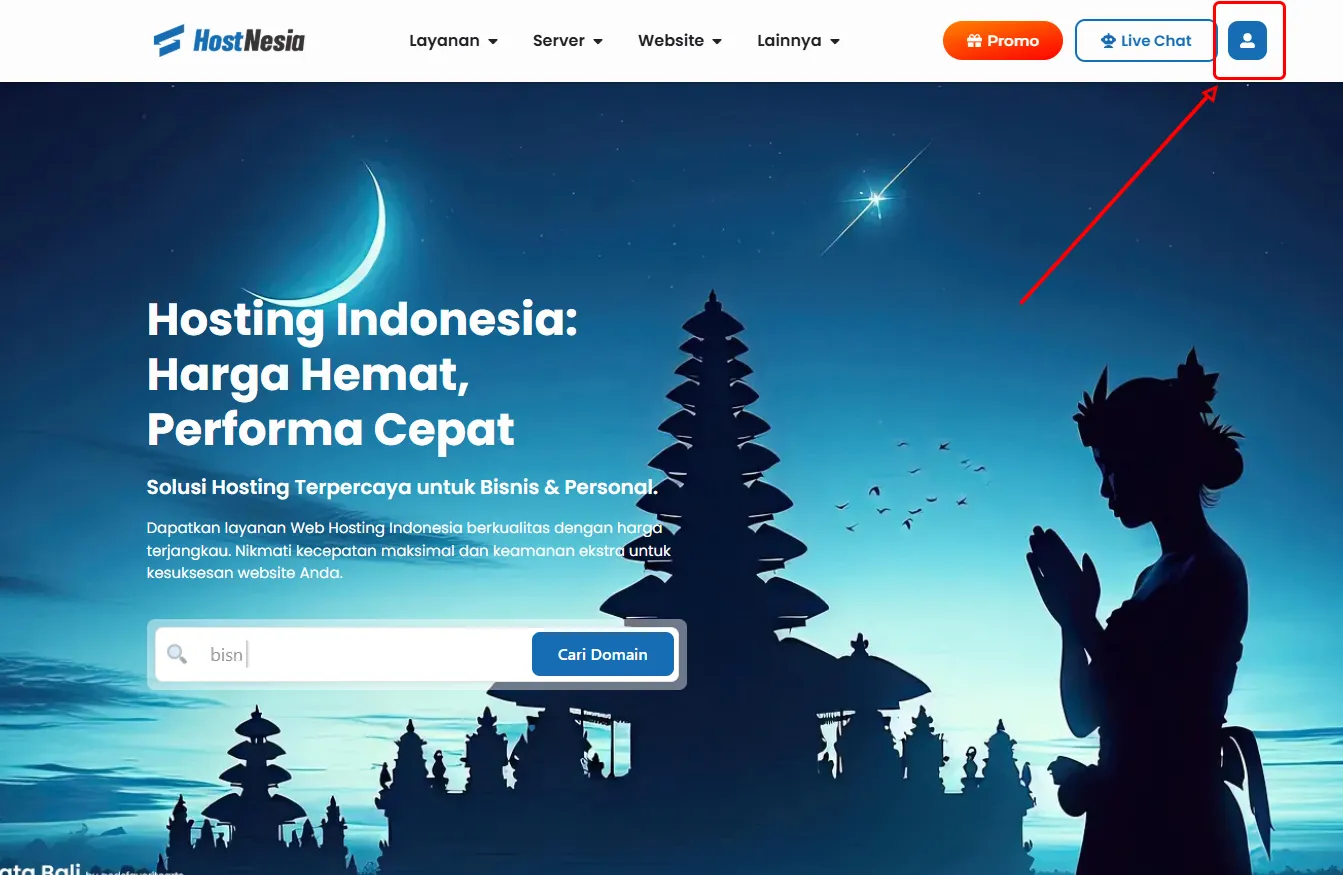
Langkah pertama, silakan buka peramban (browser) Anda dan akses portal resmi kami di hostnesia.id. Lalu klik icon User di pojok kanan atas bagian menu navbar.
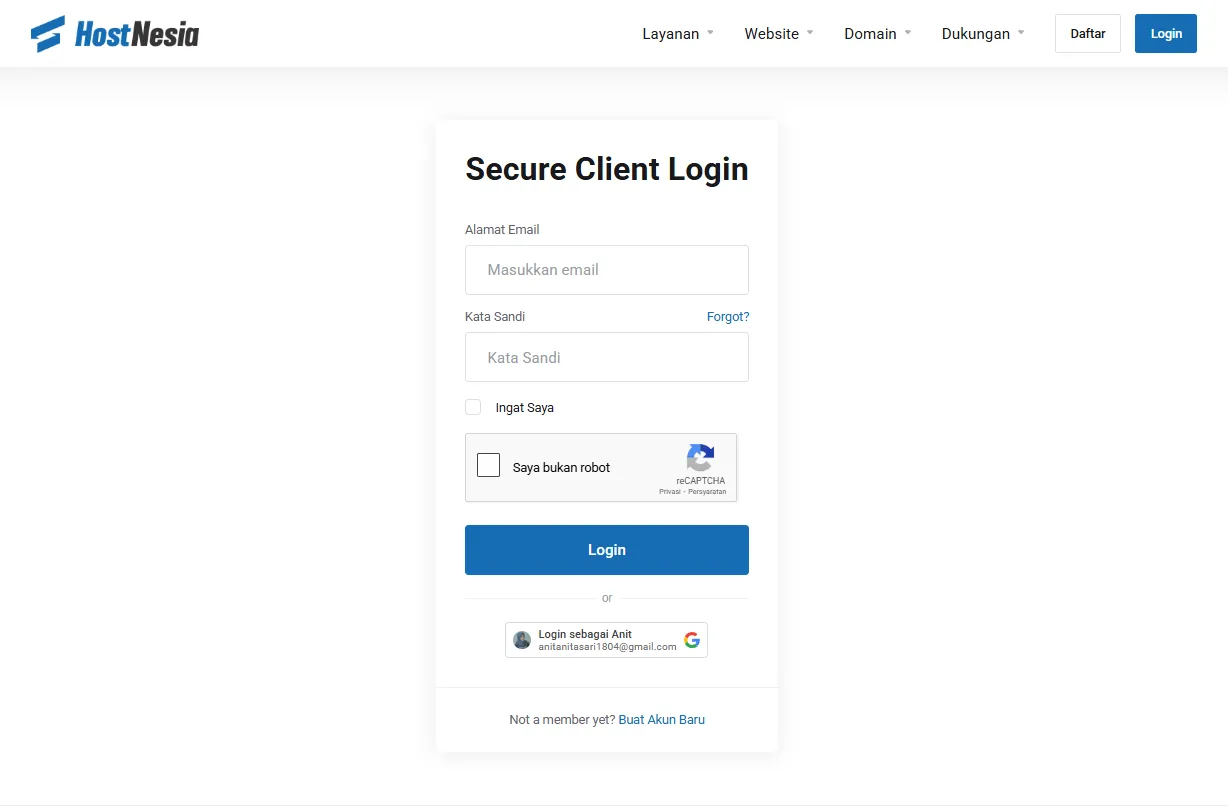
Masukkan alamat email dan kata sandi yang telah terdaftar untuk masuk ke dalam dasbor utama.
Langkah 2: Mengakses Menu Layanan Aktif
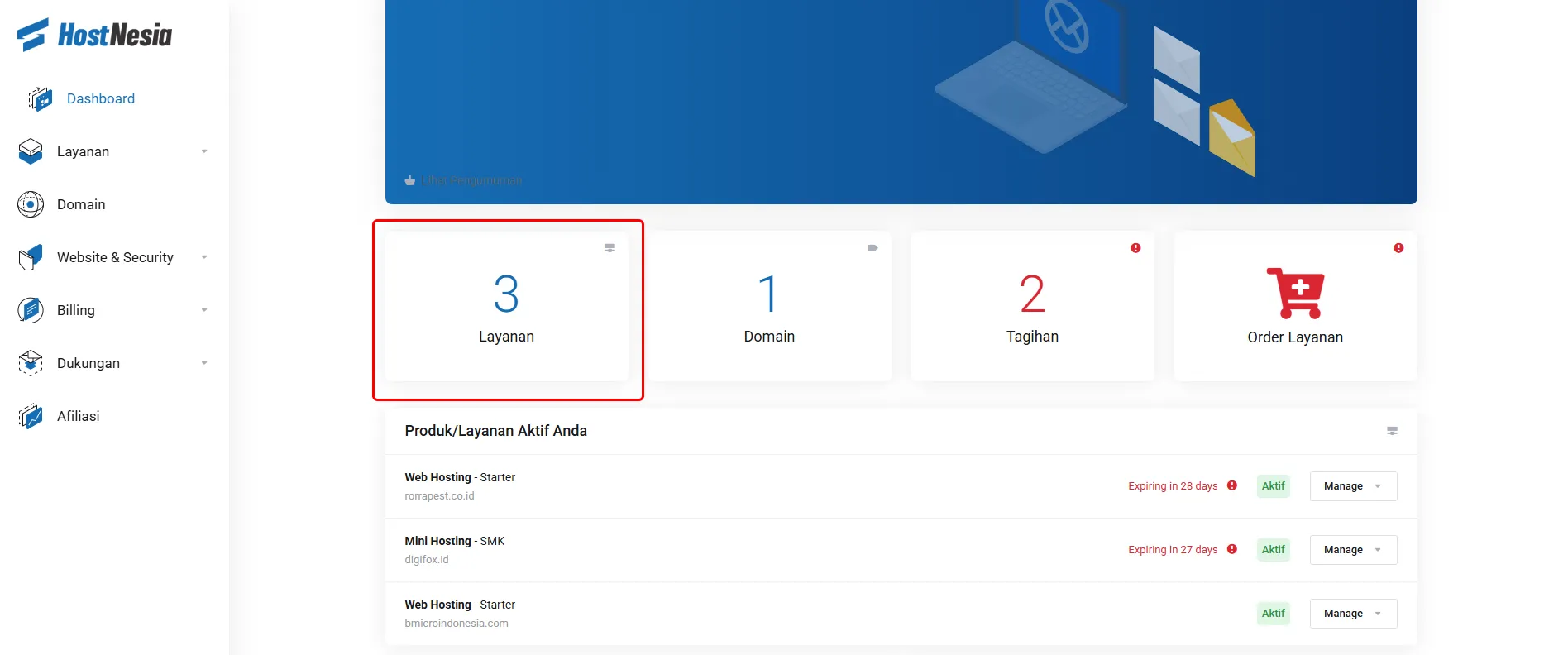
Kedua, setelah Anda berhasil masuk ke halaman beranda dasbor, carilah menu “Services” (Layanan) atau kotak yang menampilkan jumlah layanan aktif Anda. Kemudian, klik pada menu tersebut untuk melihat daftar seluruh paket yang sedang Anda sewa di HostNesia.
Langkah 3: Memilih Layanan yang Ingin Ditingkatkan
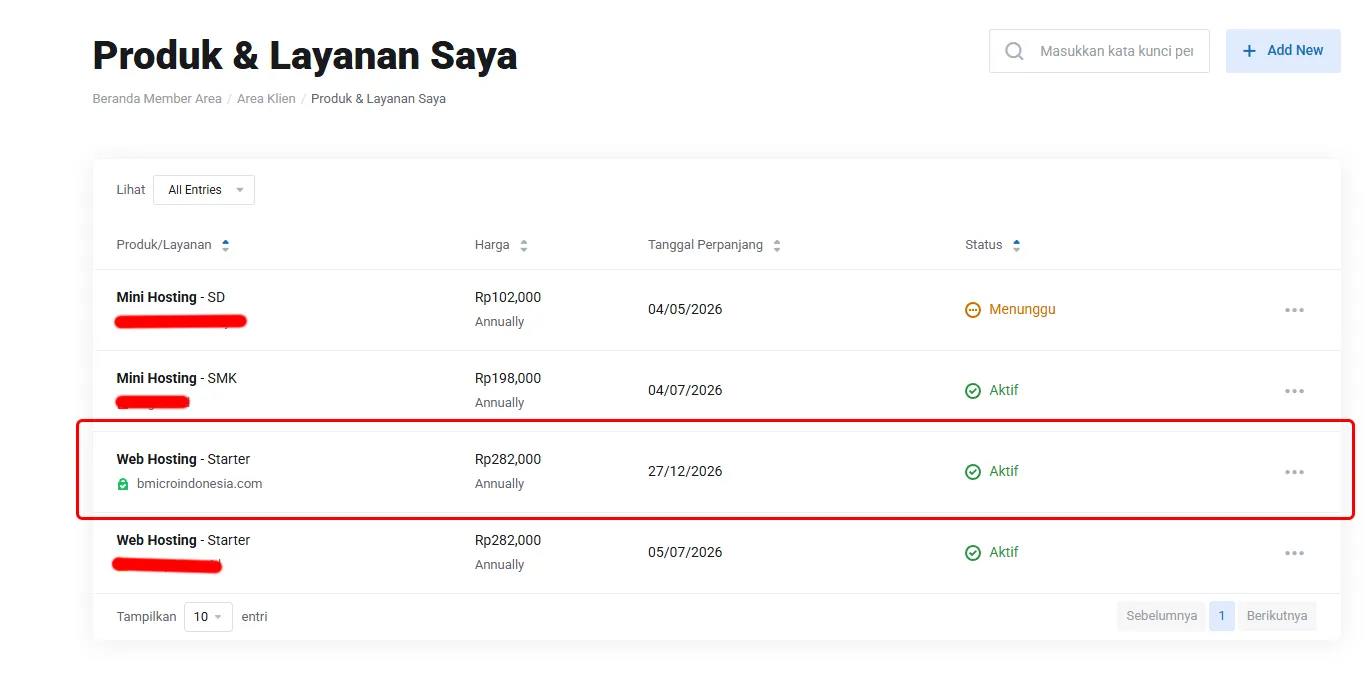
Ketiga, temukan nama domain atau layanan spesifik yang kapasitasnya ingin Anda tingkatkan. Klik pada status layanan tersebut (biasanya bertuliskan Active) untuk masuk ke halaman detail pengelolaan produk.
Langkah 4: Mengeklik Tombol Upgrade Paket Hosting
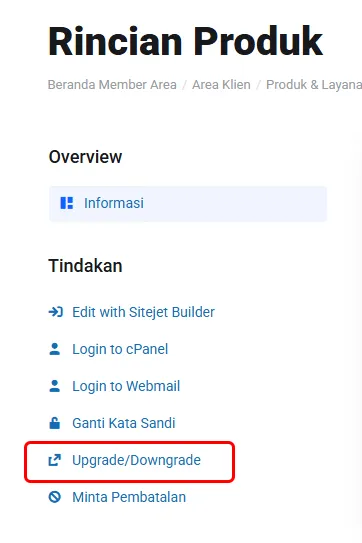
Keempat, pada halaman Rincian Produk, perhatikan panel menu di sebelah kiri di menu Tindakan. Anda akan menemukan tombol bertuliskan “Upgrade/Downgrade”. Silakan klik tombol tersebut untuk melanjutkan proses.
Langkah 5: Menentukan Paket Tujuan
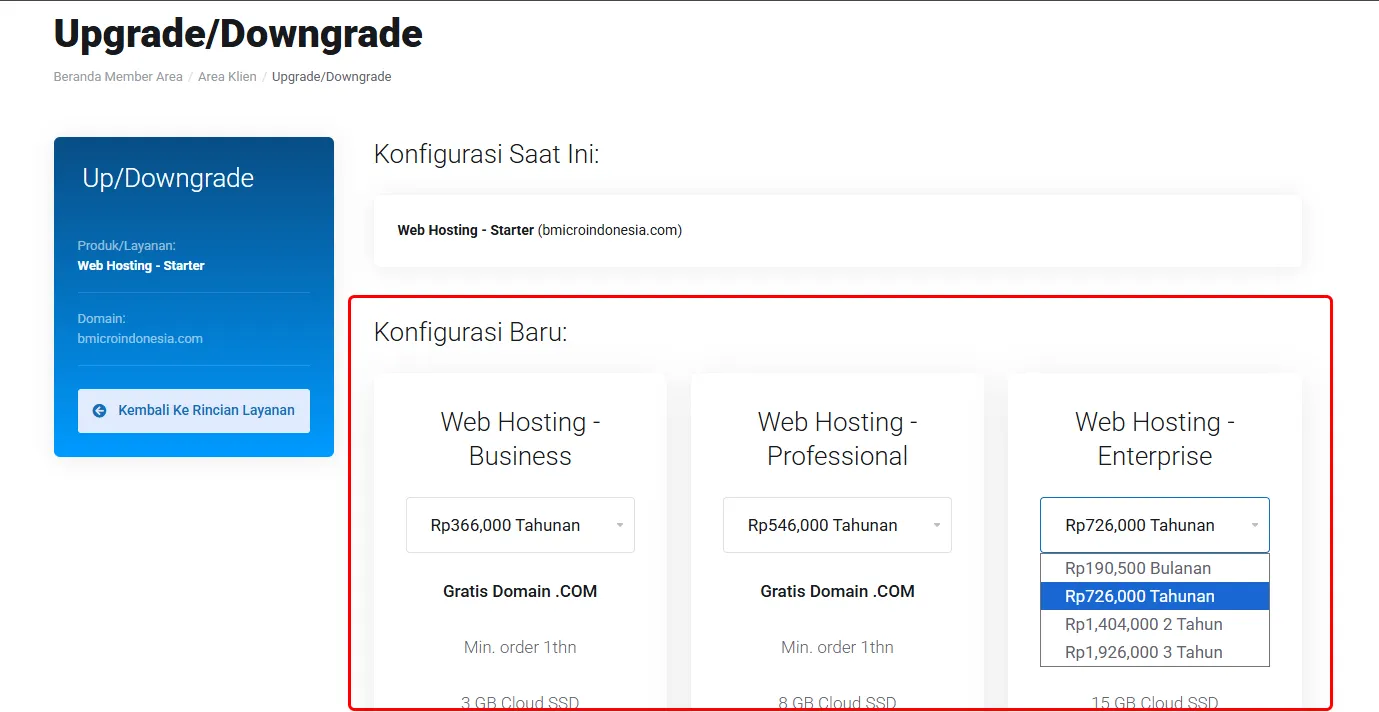
Selanjutnya, layar akan menampilkan daftar paket hosting yang posisinya berada di atas paket Anda saat ini. Pilihlah paket baru yang sesuai dengan kebutuhan website Anda, lalu klik tombol “Choose Product” (Pilih Produk).
Catatan Penting Mengenai Siklus Tagihan (Wajib Dibaca!)
Sebelum Anda menyelesaikan pesanan, ada satu aturan teknis yang sangat krusial agar sistem otomatis dapat memproses tagihan Anda tanpa error. Aturan ini berkaitan langsung dengan sinkronisasi siklus tagihan tahunan Anda.
PENGUMUMAN PENTING: > Jika layanan hosting Anda saat ini berjalan menggunakan siklus tagihan 1 Tahun (Annually), maka Anda wajib memilih opsi upgrade dengan siklus minimal 1 Tahun juga, atau di atasnya (2-3 Tahun).
Faktanya, jika siklus awal Anda adalah 1 Tahun, lalu Anda mencoba menurunkan siklus tagihannya menjadi 1 Bulan (Monthly) pada saat melakukan upgrade, maka pesanan tidak akan ter-update secara otomatis oleh sistem. Hal ini akan menyebabkan tagihan Anda menggantung (error prorata). Oleh karena itu, pastikan siklus tagihan yang baru selalu sama atau lebih panjang dari siklus layanan Anda sebelumnya.
Langkah 6: Melakukan Checkout dan Pembayaran
Setelah memastikan pilihan siklus tagihan sudah benar, sistem akan secara otomatis menghitung biaya selisih (prorata) yang harus Anda bayarkan. Kemudian, pilih metode pembayaran yang Anda inginkan (seperti QRIS atau Transfer Bank), lalu selesaikan transaksi tersebut.
Langkah 7: Proses Otomatisasi Selesai
Akhirnya, setelah sistem mendeteksi pembayaran Anda, kapasitas server website Anda akan langsung ditingkatkan secara instan tanpa perlu memindahkan data apa pun. Sangat mudah, bukan?
Kesimpulan: Skalabilitas Tanpa Batas Bersama HostNesia
Kesimpulannya, mempraktikkan cara upgrade layanan hosting di client area HostNesia sangatlah cepat, aman, dan bisa dilakukan kapan saja. Dengan mengikuti ketujuh langkah di atas serta memperhatikan aturan wajib terkait siklus tagihan, Anda telah memastikan bahwa infrastruktur bisnis digital Anda selalu siap menampung lonjakan pengunjung tanpa hambatan teknis.
Akan tetapi, memiliki kapasitas server yang sangat besar belumlah cukup jika tidak diimbangi dengan strategi pemasaran organik yang tepat. Toko online dengan desain website premium tidak akan menghasilkan penjualan jika tidak ada pengunjungnya, dan di sinilah Jasa SEO Rank 1 Google kami bekerja untuk mendatangkan pembeli ke website Anda.
Segera tingkatkan layanan Anda, manfaatkan ekosistem digital dari HostNesia.id, dan bersiaplah menyambut ribuan pengunjung baru yang siap bertransaksi di bisnis Anda!