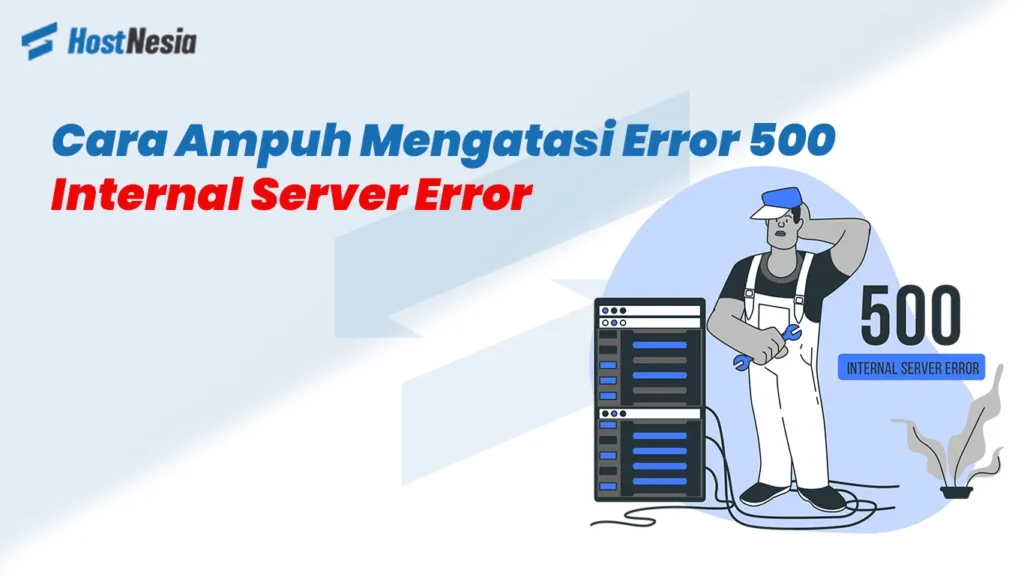
Bagi pemilik website, tidak ada pemandangan yang lebih menakutkan daripada saat membuka halaman situs sendiri dan disambut oleh layar putih kosong atau pesan teks hitam tebal bertuliskan: “500 Internal Server Error”.
Pesan ini muncul tanpa peringatan. Semenit yang lalu website Anda berjalan lancar, ramai pengunjung, dan mendatangkan penjualan. Semenit kemudian, semuanya lenyap. Tidak ada menu, tidak ada konten, hanya pesan kesalahan yang membingungkan.
Tarik napas dalam-dalam. Kabar baiknya adalah: Website Anda (kemungkinan besar) baik-baik saja. Data Anda masih aman, dan masalah ini bisa diperbaiki.
Error 500 Internal Server Error adalah salah satu kesalahan paling umum di dunia web. Saking umumnya, hampir setiap webmaster pasti pernah mengalaminya setidaknya sekali seumur hidup. Pesan ini sebenarnya adalah cara server memberi tahu Anda: “Hei, ada yang salah di sistem saya, tapi saya bingung apa penyebab pastinya.”
Artikel ini akan menjadi panduan teknis terlengkap yang akan membantu Anda mendiagnosis, membedah, dan menerapkan cara mengatasi Error 500 Internal Server Error langkah demi langkah. Mulai dari solusi termudah hingga perbaikan tingkat lanjut di cPanel.
Apa Itu 500 Internal Server Error?
Sebelum kita masuk ke ruang bedah untuk memperbaiki masalahnya, kita harus memahami dulu pasiennya. Apa sebenarnya arti dari kode angka “500” ini?
Dalam protokol internet (HTTP), setiap kali browser Anda (Chrome, Firefox, Safari) meminta halaman ke server website, server akan merespons dengan kode status.
Kode 200: Artinya “OK” / Berhasil.
Kode 404: Artinya “Halaman Tidak Ditemukan” (Kesalahan Klien/Pengunjung).
Kode 5xx: Artinya “Kesalahan Server” (Kesalahan di sisi Website/Hosting).
Internal Server Error (Kode 500) adalah kode status yang bersifat “generik” atau umum. Ini artinya server tahu ada masalah yang mencegahnya menampilkan halaman website, tetapi server tidak bisa menentukan secara spesifik masalah apa itu.
Analogi Sederhana: Pelayan Restoran
Bayangkan Anda memesan Nasi Goreng di restoran.
Pelayan masuk ke dapur untuk memberikan pesanan.
Di dapur, koki terpeleset, kompor gas habis, atau resep hilang. Kekacauan terjadi.
Pelayan kembali ke meja Anda dan hanya berkata: “Maaf, kami tidak bisa menyajikan Nasi Goreng saat ini karena ada masalah di dapur.”
Pelayan tidak menjelaskan detailnya (apakah koki sakit atau gas habis), dia hanya bilang ada “Masalah Internal”. Itulah Error 500. Tugas kita sekarang adalah masuk ke dapur (server) dan mencari tahu penyebab kekacauan tersebut.
Penyebab Umum Terjadinya Error 500
Meskipun pesannya generik, pengalaman bertahun-tahun dalam pengelolaan server menunjukkan bahwa penyebab error ini biasanya mengerucut pada beberapa tersangka utama:
File .htaccess Rusak (Corrupt): Ini adalah penyebab nomor satu. Salah satu titik koma atau spasi yang salah di file konfigurasi ini bisa melumpuhkan seluruh website.
PHP Memory Limit Habis: Skrip website Anda (tema atau plugin) membutuhkan memori lebih besar daripada yang diizinkan oleh server.
Plugin atau Tema yang Konflik: Setelah update plugin atau install tema baru, kode mereka mungkin bertabrakan satu sama lain.
Versi PHP Tidak Kompatibel: Website Anda menggunakan kode PHP lama, tapi server menggunakan versi baru (atau sebaliknya).
File Permission Salah: Izin akses file atau folder tidak diset dengan benar (misal 777 yang tidak aman).
Langkah Persiapan: Backup Terlebih Dahulu!
Sebelum Anda mencoba cara mengatasi Error 500 Internal Server Error di bawah ini, ada satu aturan emas yang wajib dipatuhi: BACKUP DATA ANDA.
Kita akan mengutak-atik file sistem. Jika Anda salah langkah, error bisa bertambah parah.
Masuk ke cPanel hosting Anda.
Buka menu Backup atau Backup Wizard.
Unduh Full Backup atau minimal backup Home Directory dan Database.
Setelah data aman, mari kita mulai perbaikan.
Solusi 1: Cek File .htaccess (Tersangka Utama)
File .htaccess adalah file konfigurasi server yang sangat sensitif. Seringkali, saat Anda menginstall plugin (seperti plugin keamanan atau caching) di WordPress, plugin tersebut memodifikasi file .htaccess dan menyebabkan kerusakan struktur kode.
Solusinya bukan memperbaikinya baris per baris (karena rumit), tapi dengan membuat ulang file tersebut.
Langkah-Langkah:
Login ke cPanel: Masuk ke akun hosting Anda.
Buka File Manager: Cari menu Files > File Manager.
Masuk ke public_html: Klik folder
public_htmldi sebelah kiri.Tampilkan Hidden Files: File
.htaccessitu tersembunyi. Klik tombol Settings di pojok kanan atas, centang Show Hidden Files (dotfiles), lalu Save.Rename File: Cari file bernama
.htaccess. Klik kanan, pilih Rename. Ubah namanya menjadi.htaccess_bakatau.htaccess_rusak.Cek Website: Sekarang, buka tab baru di browser dan coba akses website Anda.
Hasilnya:
Jika website bisa dibuka: Selamat! Penyebabnya adalah file
.htaccessyang rusak.Langkah Selanjutnya: Login ke Dashboard WordPress Anda > Settings > Permalinks > Klik tombol Save Changes (tanpa mengubah apa-apa). Ini akan otomatis membuat file
.htaccessbaru yang bersih dan sehat.
Solusi 2: Meningkatkan PHP Memory Limit
Terkadang, Error 500 adalah cara server berteriak: “Saya kehabisan tenaga!”
Website yang kompleks, plugin yang berat, atau skrip pemrosesan gambar membutuhkan RAM (Memory) untuk berjalan. Jika batas memori yang dialokasikan hosting terlalu kecil, proses akan mati di tengah jalan dan memicu Error 500.
Anda bisa mencoba menaikkan batas ini secara manual.
Cara Melalui wp-config.php (Untuk WordPress)
Di File Manager cPanel, cari file
wp-config.php.Klik kanan dan pilih Edit.
Cari baris yang bertuliskan:
/* That's all, stop editing! Happy blogging. */Tepat di atas baris tersebut, tempelkan kode berikut:
PHP
define('WP_MEMORY_LIMIT', '256M');Klik Save Changes.
Muat ulang website Anda.
Cara Melalui MultiPHP INI Editor (cPanel)
Jika cara di atas tidak berhasil, coba ubah langsung dari pengaturan server.
Di dashboard cPanel, cari menu Software > MultiPHP INI Editor.
Pilih lokasi (domain Anda).
Cari baris
memory_limit.Ubah nilainya menjadi
128M,256M, atau512M(sesuai kebutuhan dan batas paket hosting).Klik Apply.
Solusi 3: Nonaktifkan Semua Plugin (Plugin Conflict)
Jika Anda baru saja menginstall atau mengupdate sebuah plugin sebelum error terjadi, kemungkinan besar itulah pelakunya. Namun, bagaimana cara mematikan plugin jika Dashboard WordPress saja tidak bisa diakses (blank)?
Kita harus mematikannya secara paksa lewat File Manager.
Langkah-Langkah:
Buka File Manager di cPanel.
Masuk ke
public_html>wp-content.Cari folder bernama
plugins.Rename Folder: Ubah nama folder
pluginsmenjadiplugins_offatauplugins_mati.Cek Website: Coba buka website Anda sekarang.
Analisis:
Jika website normal kembali: Berarti salah satu plugin adalah penyebabnya.
Cara Menemukan Pelakunya:
Kembalikan nama folder
plugins_offmenjadipluginslagi.Masuk ke dalam folder
pluginstersebut.Rename folder plugin satu per satu (misal:
woocommercejadiwoocommerce_off), lalu cek website setiap kali me-rename satu folder.Lakukan sampai Anda menemukan plugin mana yang saat dimatikan membuat website sembuh. Hapus plugin tersebut dan cari alternatifnya.
Solusi 4: Ganti Versi PHP Server
Teknologi web berkembang cepat. PHP (bahasa pemrograman website) terus diperbarui. Jika website Anda menggunakan tema/plugin jadul yang tidak mendukung PHP versi terbaru (misal PHP 8.1 atau 8.2), error 500 bisa muncul.
Sebaliknya, jika Anda menggunakan tema modern tapi server Anda masih pakai PHP jadul (PHP 5.6 atau 7.2), error juga bisa terjadi.
Cara Mengubah Versi PHP di cPanel:
Di dashboard cPanel, cari menu Software > Select PHP Version (atau MultiPHP Manager).
Lihat versi PHP yang sedang aktif (Current PHP Version).
Coba turunkan atau naikkan versinya.
Jika sekarang 8.1, coba turunkan ke 7.4.
Jika sekarang 7.3, coba naikkan ke 7.4 atau 8.0.
Klik Set as current.
Cek website Anda. Jika tidak berhasil, kembalikan ke versi semula dan coba versi lain.
Solusi 5: Mengaktifkan Mode Debugging (Mencari Pesan Error Asli)
Jika semua cara di atas gagal, saatnya kita berhenti menebak-nebak dan bertanya langsung pada sistem: “Apa sebenarnya yang salah?”
WordPress memiliki fitur WP_DEBUG yang akan mengubah pesan generik “500 Internal Server Error” menjadi pesan error spesifik yang menunjukkan baris kode mana yang bermasalah.
Cara Mengaktifkan Debugging:
Buka File Manager >
public_html.Edit file
wp-config.php.Cari kode:
define( 'WP_DEBUG', false );Ubah kata
falsemenjaditrue.PHP
define( 'WP_DEBUG', true );
define( 'WP_DEBUG_LOG', true );
define( 'WP_DEBUG_DISPLAY', false );
Simpan file.
Coba buka website Anda (masih akan error).
Kembali ke File Manager, masuk ke folder
wp-content. Cari file baru bernamadebug.log.Baca File Log: Buka/View file
debug.logtersebut. Di sana akan tertulis detail error, misalnya: “PHP Fatal error: Allowed memory size exhausted in /home/user/public_html/wp-content/plugins/plugin-jahat/index.php on line 45”
Dari pesan log tersebut, Anda tahu persis bahwa “plugin-jahat” lah yang menyebabkan memori habis. Anda tinggal menghapus plugin tersebut.
Solusi 6: Upload Ulang Core Files WordPress
Terkadang, file inti WordPress bisa rusak (corrupt) akibat serangan malware atau proses update otomatis yang gagal di tengah jalan. Solusinya adalah menimpa (overwrite) file inti dengan yang baru dan segar.
Peringatan: Cara ini aman asalkan Anda TIDAK menimpa folder wp-content dan file wp-config.php.
Langkah-Langkah:
Unduh file WordPress terbaru dari situs resmi
wordpress.org(format .zip).Ekstrak file zip tersebut di komputer Anda.
Hapus folder
wp-contentdan filewp-config-sample.phpdari hasil ekstrak di komputer (agar tidak menimpa data Anda di server).Buka File Manager cPanel atau FTP.
Upload sisa file WordPress tadi ke
public_html.Pilih opsi Overwrite (Timpa) saat ditanya.
Proses ini akan mengganti file sistem yang rusak dengan file baru yang sehat tanpa menghapus artikel, gambar, atau tema Anda.
Solusi 7: Cek File Permissions (Hak Akses)
Server Linux memiliki aturan ketat tentang siapa yang boleh membaca, menulis, dan mengeksekusi file. Jika aturan ini salah, server akan memblokir akses demi keamanan dan memunculkan Error 500.
Aturan standar permission yang benar adalah:
Folder (Direktori): 755 (atau 750).
File: 644 (atau 640).
Jika Anda melihat file dengan permission 777 (terlalu longgar) atau 000 (terkunci rapat), segera ubah.
Di File Manager, lihat kolom Permissions di sebelah kanan.
Jika ada yang salah, klik angka tersebut dan ubah sesuai standar di atas.
Kapan Harus Menghubungi Tim Support Hosting?
Jika Anda sudah mencoba ketujuh langkah cara mengatasi Error 500 Internal Server Error di atas namun website masih tetap mati, maka kemungkinan besar masalahnya bukan ada pada website Anda, melainkan pada Sisi Server Hosting.
Masalah server bisa berupa:
Server sedang mengalami gangguan global (downtime).
Akun hosting Anda disuspend karena penggunaan sumber daya berlebih.
Ada konfigurasi firewall server yang memblokir IP Anda.
Dalam kasus ini, Anda tidak bisa memperbaikinya sendiri. Anda harus menghubungi Layanan Pelanggan (Customer Support) penyedia hosting Anda.
Berikan informasi detail: “Saya mengalami error 500. Saya sudah cek htaccess, menaikkan memory limit, dan mematikan plugin, tapi masih error. Mohon dicek log error server Apache/Nginx akun saya.”
Kesimpulan
Error 500 Internal Server Error memang menakutkan, tetapi bukan akhir dari segalanya. Ini adalah masalah umum yang memiliki solusi logis. Kunci utamanya adalah jangan panik dan lakukan diagnosis secara bertahap mulai dari yang termudah (cek .htaccess) hingga yang teknis (debug mode).
Sebagian besar kasus Error 500 sebenarnya disebabkan oleh ketidakcocokan antara kebutuhan website (plugin/tema berat) dengan kemampuan server hosting yang Anda gunakan. Hosting dengan spesifikasi rendah (“kentang”) seringkali tidak kuat menahan beban skrip modern, sehingga memory limit cepat habis dan error pun muncul.
Apakah Anda lelah terus-menerus memperbaiki website yang sering error 500 atau lambat saat diakses?
Mungkin ini saatnya Anda pindah ke “rumah” yang lebih kokoh dan bertenaga. HostNesia hadir sebagai solusi infrastruktur digital terbaik untuk Anda. Kami menyediakan layanan penjualan hosting termurah namun dengan spesifikasi server Enterprise, LiteSpeed Web Server, dan alokasi Memory Limit yang lega untuk mencegah Error 500.
Jika Anda tidak punya waktu untuk mengutak-atik kode atau takut salah langkah saat perbaikan, serahkan saja pada ahlinya. Layanan HostNesia jasa website siap membantu Anda. Mulai dari pembuatan website baru, migrasi hosting, hingga perbaikan teknis (troubleshooting), tim ahli kami siap memastikan website bisnis Anda selalu online 24/7.
Kunjungi HostNesia.id sekarang juga! Dapatkan performa server yang stabil, dukungan teknis yang responsif, dan ucapkan selamat tinggal pada Error 500 yang menyebalkan.
Lindungi aset digital Anda sekarang. Beralihlah ke layanan yang peduli pada keamanan bisnis Anda.
 [Amankan Bisnis Anda dengan Hosting HostNesia]
 [Konsultasi Jasa Pembuatan Website via WhatsApp]
Bersama HostNesia, website aman, bisnis nyaman, rezeki lancar!