Mengelola bisnis web hosting atau layanan berlangganan memerlukan sistem otomatisasi yang mumpuni. WHMCS (Web Host Manager Complete Solution) adalah platform manajemen klien, penagihan, dan dukungan teknis nomor satu di dunia bagi para reseller hosting.
Jika Anda baru saja membeli lisensi WHMCS dan bingung bagaimana cara memasangnya, artikel ini akan membimbing Anda langkah demi langkah hingga sistem siap digunakan.
HostNesia juga menjual lisensi pro dengan harga yang cukup terjangkau. Klik link berikut!
Persiapan Sebelum Instalasi
Sebelum masuk ke teknis instalasi, pastikan Anda telah menyiapkan hal-hal berikut agar proses berjalan lancar tanpa error:
Lisensi WHMCS: Pastikan Anda sudah memiliki lisensi aktif. Jika belum memiliki bisa membeli ke web resmi WHMCS.com
Hosting cPanel: Gunakan hosting yang mendukung PHP dan MySQL (Disarankan menggunakan paket Business atau Reseller).
Versi PHP: WHMCS versi terbaru biasanya membutuhkan PHP 7.4 atau PHP 8.1.
IonCube Loader: Pastikan modul IonCube Loader sudah aktif di hosting Anda karena WHMCS memerlukan ini untuk menjalankan file terenkripsi.
Akses Database: Siapkan satu database MySQL kosong.
Langkah 1: Persiapkan Database MySQL di cPanel
WHMCS membutuhkan database untuk menyimpan data klien, invoice, dan konfigurasi sistem.
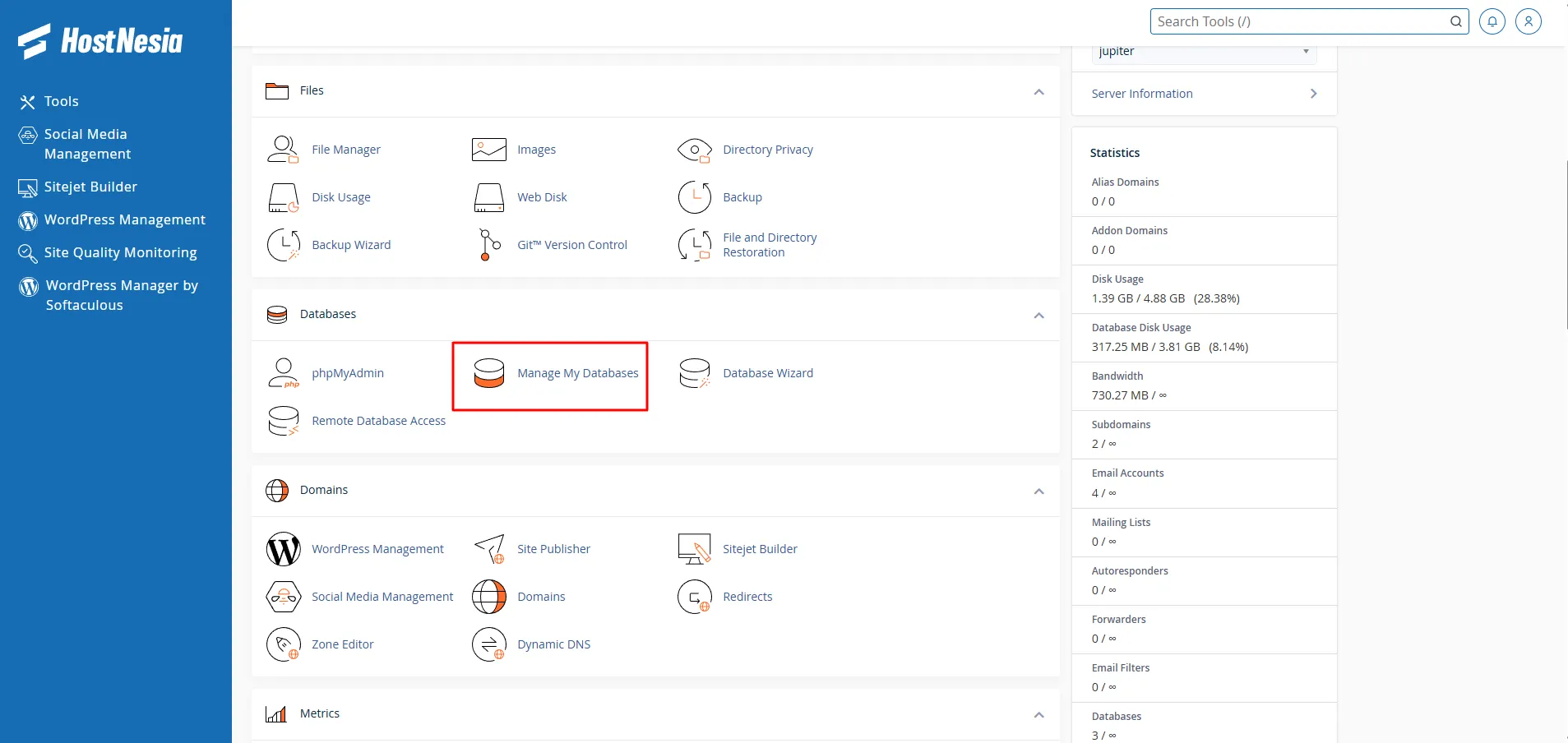
Login ke cPanel Anda.
Cari menu MySQL® Database Wizard.
Buat Database: Masukkan nama database (contoh:
user_whmcs). Klik Next Step.Buat User Database: Masukkan username dan password yang kuat. Klik Create User.
Set Privileges: Centang ALL PRIVILEGES agar sistem bisa memodifikasi data.
Simpan nama database, username, dan password tersebut di Notepad.
Langkah 2: Unggah File WHMCS ke File Manager
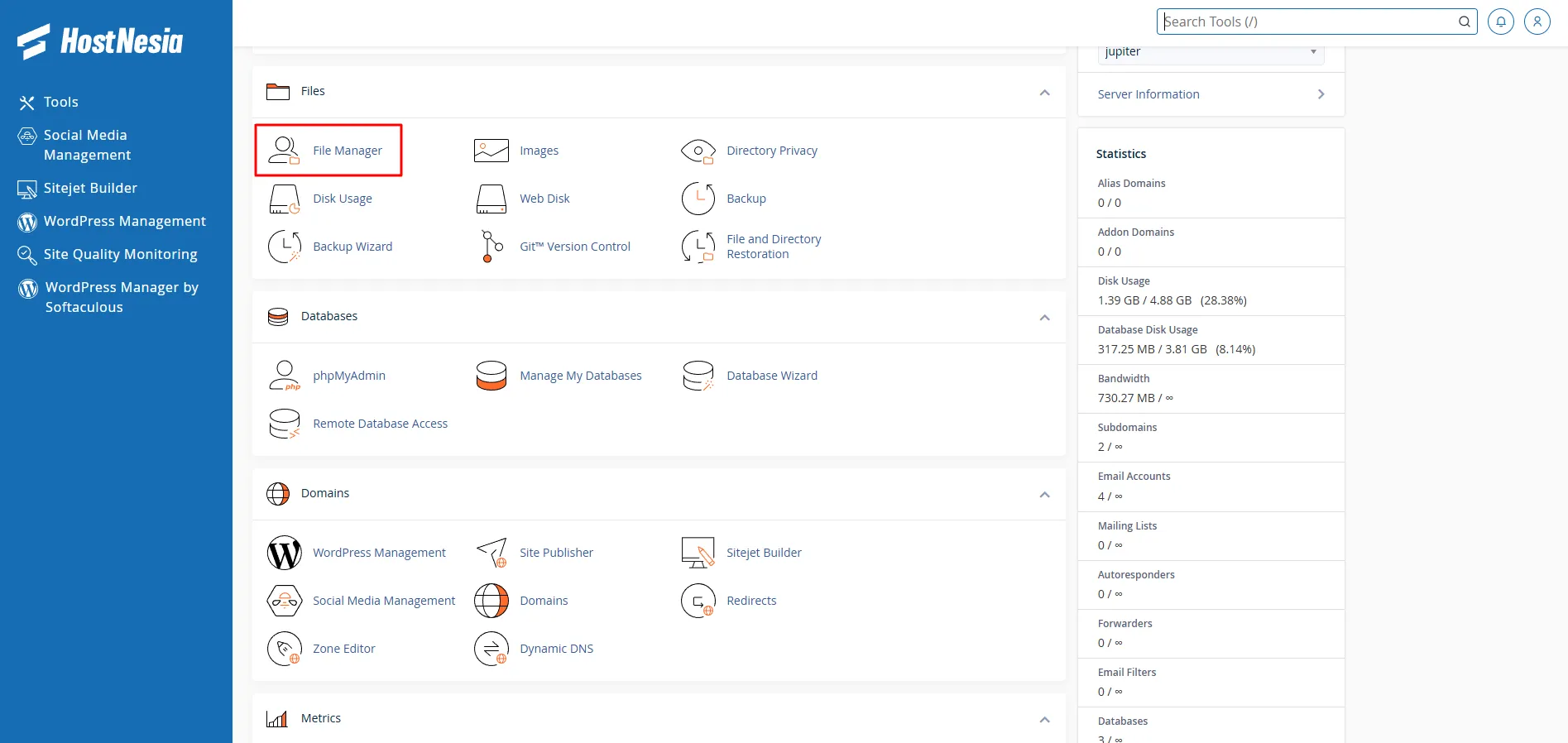
Setelah database siap, saatnya mengunggah file instalasi.
Download file WHMCS terbaru dari member area WHMCS.com.
Di cPanel, buka File Manager.
Masuk ke direktori tempat Anda ingin menginstal (misalnya
public_htmlatau subdomainclient.domainanda.com).Klik Upload dan pilih file zip WHMCS yang sudah diunduh.
Setelah selesai, klik kanan pada file zip tersebut dan pilih Extract.
Pastikan semua file berada di folder yang benar. Jika hasil extract berada di dalam folder bernama
whmcs, pindahkan isinya ke folder utama agar URL aksesnya rapi.
Langkah 3: Konfigurasi File configuration.php
Secara default, WHMCS menyediakan file bernama configuration.php.new. Anda harus mengubahnya agar sistem bisa mengenali konfigurasi database.
Cari file
configuration.php.newdi File Manager.Rename (Ubah Nama) file tersebut menjadi
configuration.phpsaja.Pastikan permission file tersebut adalah 0644 atau 0666 agar installer bisa menulis data ke dalamnya.
Langkah 4: Menjalankan Wizard Instalasi
Sekarang, buka browser Anda dan akses domain tempat Anda mengunggah file tadi (contoh: domainanda.com/install/install.php).
Welcome Screen: Klik “I Agree” pada syarat dan ketentuan.
System Check: Sistem akan memeriksa apakah hosting Anda memenuhi syarat (PHP version, IonCube, dll). Jika semua hijau, klik Continue.
License Key: Masukkan kunci lisensi yang Anda miliki.
Database Details: Masukkan detail database yang Anda buat di Langkah 1 (DB Host biasanya
localhost).Setup Administrator: Buat akun admin untuk login ke dashboard WHMCS. Masukkan nama, email, dan password yang aman.
Complete: Jika muncul pesan sukses, instalasi telah berhasil!
Langkah 5: Tahap Pasca-Instalasi (Sangat Penting)
Jangan lewatkan langkah ini demi keamanan dan fungsionalitas sistem Anda:
1. Hapus Folder Install
Kembali ke File Manager, hapus folder bernama install. WHMCS tidak akan mengizinkan Anda masuk ke panel admin jika folder ini masih ada demi alasan keamanan.
2. Setup Cron Job
Agar penagihan otomatis dan pengiriman email tagihan berjalan, Anda harus mengatur Cron Job.
Di cPanel, cari menu Cron Jobs.
Tambahkan cron job baru dengan interval Once Per Hour (atau sesuai rekomendasi di dashboard WHMCS Anda).
Masukkan perintah command yang diberikan oleh WHMCS pada halaman akhir instalasi.
3. Pindahkan Folder Penting (Keamanan Tambahan)
Untuk keamanan ekstra, pindahkan folder attachments, downloads, dan templates_c ke luar direktori public_html. Jangan lupa update lokasinya di menu Setup > General Settings > Storage Settings pada dashboard WHMCS.
Kesimpulan
Menginstal WHMCS di cPanel sebenarnya sangat sederhana jika Anda mengikuti urutan yang benar. Mulai dari penyiapan database, upload file, hingga konfigurasi Cron Job, semua bisa diselesaikan dalam waktu kurang dari 15 menit. Dengan WHMCS, bisnis layanan hosting Anda akan terlihat lebih profesional dan terotomatisasi dengan baik.
Setelah melakukan instalasi WHMCS, kami akan melanjutkan artikel ini ke step Setup WHMCS. Klik artikel selanjutnya!
Jika Anda membutuhkan performa maksimal untuk menjalankan WHMCS tanpa kendala resource, pastikan Anda menggunakan layanan hosting yang andal. HostNesia hadir sebagai solusi tepat bagi Anda. Kami menyediakan jasa pembuatan website profesional dan merupakan penyedia penjualan hosting termurah dengan kualitas server premium yang sudah mendukung IonCube Loader dan PHP terbaru untuk kebutuhan WHMCS Anda. Hubungi HostNesia sekarang dan bangun bisnis digital Anda dengan biaya yang sangat terjangkau!