Pernahkah Anda mengalami error bertuliskan “Access denied for user” atau “Database connection error” saat menginstal WordPress atau skrip website lainnya? Masalah ini sering terjadi bukan karena database-nya tidak ada, melainkan karena User Database belum diberikan hak akses atau Privileges.
Tanpa memberikan hak akses yang benar, website Anda tidak akan memiliki izin untuk membaca, menulis, atau mengubah data di dalam database. Dalam artikel ini, kita akan membahas secara tuntas langkah demi langkah cara mengaktifkan Privileged Users di cPanel agar website Anda berjalan dengan lancar.
Mengapa Privileges User itu Penting?
Dalam sistem manajemen database seperti MySQL, keamanan adalah prioritas utama. MySQL memisahkan antara Database (wadah data) dan User (pengguna yang mengakses data).
Jika Anda hanya membuat database tanpa menghubungkan user ke dalamnya, sistem akan menganggap database tersebut “terkunci” dari aplikasi luar. Memberikan Privileges adalah cara Anda memberikan “kunci” kepada website Anda untuk masuk dan mengelola data tersebut.
Cara Memberikan Hak Akses User Database di cPanel
Ikuti panduan praktis berikut ini untuk mengatasi kolom Privileged Users yang kosong pada tampilan MySQL Anda:
1. Masuk ke Menu MySQL Databases
Langkah pertama, login ke akun cPanel Anda melalui Client Area HostNesia. Cari kolom Databases dan pilih menu MySQL® Databases. Di sinilah semua pengaturan basis data website Anda dilakukan.
2. Pastikan Database dan User Sudah Dibuat
Sebelum memberikan hak akses, pastikan Anda sudah memiliki dua hal ini:
Database: Nama database yang ingin digunakan (contoh:
user_wp123).MySQL User: Nama pengguna yang sudah diberi password.
Jika Anda melihat kolom Privileged Users masih kosong seperti pada gambar teknis yang sering ditemui, itu tandanya hubungan antara keduanya belum dibuat.
3. Menghubungkan User ke Database
Gulir layar ke bawah hingga Anda menemukan bagian bertajuk Add User To Database. Di sinilah kunci utamanya:
User: Pilih nama user dari menu dropdown.
Database: Pilih nama database yang ingin dihubungkan.
Klik tombol Add.
4. Mengatur Privileges (Hak Akses)
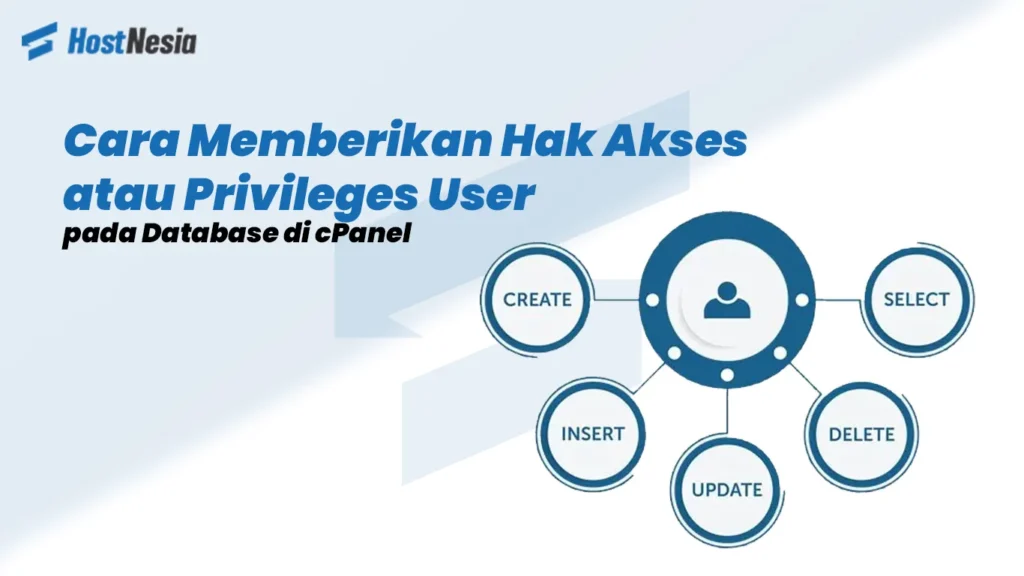
Setelah menekan tombol Add, Anda akan diarahkan ke halaman Manage User Privileges. Anda akan melihat banyak opsi seperti SELECT, INSERT, UPDATE, DELETE, dan lainnya.
Untuk keperluan website umum (seperti WordPress atau aplikasi PHP), sangat disarankan untuk mencentang opsi ALL PRIVILEGES. Ini memberikan izin penuh bagi skrip website Anda untuk mengelola data secara otomatis.
Terakhir, klik tombol Make Changes di bagian bawah untuk menyimpan pengaturan.
5. Verifikasi Hasilnya
Kembalilah ke halaman utama MySQL® Databases. Lihat pada tabel daftar database. Jika kolom Privileged Users sudah terisi dengan nama user yang Anda pilih tadi, maka konfigurasi Anda sudah berhasil.
Tips SEO dan Keamanan Database
Setelah memberikan hak akses, pastikan Anda juga memperbarui file konfigurasi di website Anda (misalnya file wp-config.php pada WordPress). Pastikan nama database, username, dan password sesuai dengan yang ada di cPanel. Kesalahan satu karakter saja bisa menyebabkan website gagal online.
Kesimpulan
Mengatur hak akses database atau privileges adalah langkah krusial dalam pengelolaan hosting. Dengan memberikan akses yang tepat, website Anda dapat beroperasi tanpa hambatan teknis terkait koneksi data.
Apakah Anda sedang mencari layanan hosting yang stabil, cepat, dan mudah dikelola? HostNesia hadir sebagai solusi penyedia jasa pembuatan website dan penjualan hosting termurah di Indonesia. Dapatkan performa server maksimal dengan dukungan teknis yang siap membantu kendala database Anda kapan saja. Upgrade hosting Anda di HostNesia sekarang dan rasakan kemudahannya!