
Pernahkah Anda mencoba membuka sebuah website, namun mendapati pesan bahwa halaman tersebut diblokir di wilayah Anda? Atau mungkin, Anda seorang developer yang sedang menguji bagaimana tampilan website dari berbagai lokasi negara di dunia? Jika Anda menghadapi situasi tersebut, melakukan setting proxy di browser adalah solusi paling cepat dan efektif.
Proxy bertindak sebagai perantara antara komputer Anda dan internet. Ketika Anda menggunakan proxy, alamat IP (Internet Protocol) asli Anda akan disembunyikan. Sebagai gantinya, website yang Anda kunjungi hanya akan melihat alamat IP dari server proxy tersebut.
Banyak orang mengira bahwa mengatur koneksi proxy itu rumit dan membutuhkan kemampuan coding atau teknis tingkat tinggi. Padahal, proses ini sangatlah sederhana. Dalam panduan ini, kita akan membahas secara tuntas langkah demi langkah melakukan setting proxy di browser paling populer saat ini: Google Chrome dan Mozilla Firefox.
Apa Itu Proxy dan Mengapa Anda Membutuhkannya?
Sebelum masuk ke tahap teknis, ada baiknya kita memahami dasar-dasarnya terlebih dahulu. Secara sederhana, server proxy adalah komputer lain di internet yang memiliki alamat IP sendiri.
Ketika Anda melakukan pencarian web tanpa proxy, permintaan Anda langsung menuju ke server website tujuan. Namun, dengan proxy, permintaan Anda akan mampir dulu ke server proxy, barulah diteruskan ke website tujuan.
Ada beberapa alasan utama mengapa pengguna internet melakukan konfigurasi proxy:
Meningkatkan Privasi: Alamat IP asli Anda tidak akan terekam oleh pemilik website atau pengiklan.
Melewati Pemblokiran Geografis: Anda bisa mengakses konten yang hanya tersedia di negara tertentu dengan menggunakan proxy dari negara tersebut.
Pengujian Website: Sangat berguna bagi web developer atau praktisi SEO untuk melihat hasil pencarian Google dari lokasi server yang berbeda.
Cara Setting Proxy di Google Chrome
Setting proxy di browser Chrome untuk Windows dilakukan melalui sistem Windows, sehingga perubahan yang dibuat akan berlaku untuk seluruh koneksi di perangkat. Panduan berikut membantu kamu memahami setiap langkah beserta tujuan dan catatan pentingnya.
1. Membuka Pengaturan Proxy Windows lewat Chrome
Sebelum setting proxy di browser, kamu perlu membuka halaman pengaturan proxy Windows melalui Chrome agar langkahnya konsisten dan mudah diikuti.
Caranya:
- Buka Google Chrome.
- Klik ikon ⋮ (Menu) di kanan atas → pilih Settings.
- Scroll ke bawah ke bagian System.
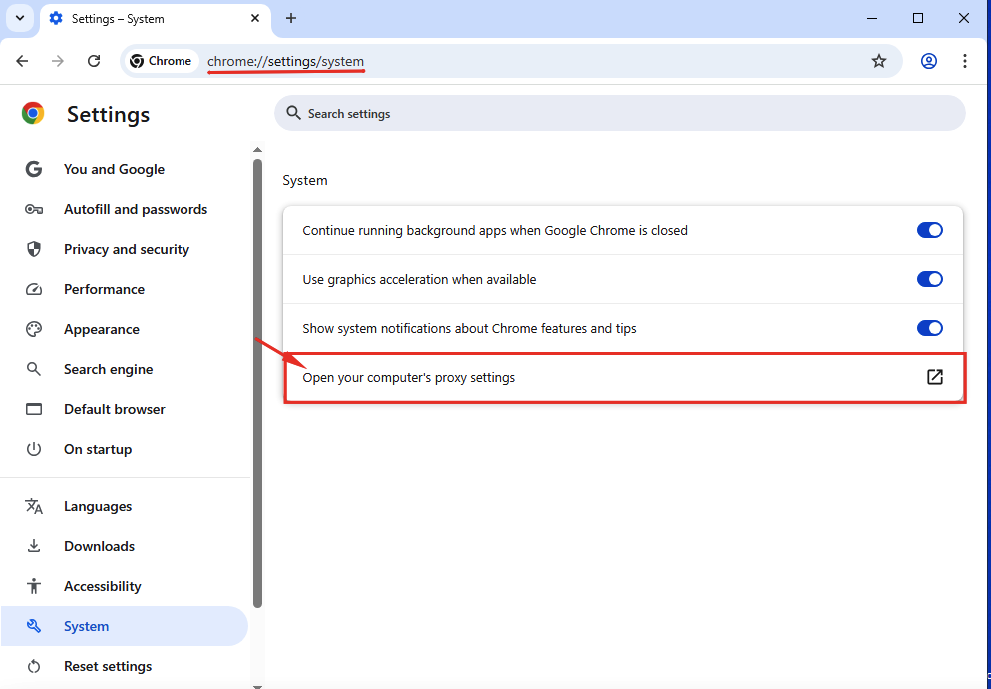
- Klik Open your computer’s proxy settings.
Chrome akan membuka halaman Proxy Settings bawaan Windows secara otomatis.
2. Mengaktifkan Proxy pada Windows
Bagian ini dilakukan untuk menyalakan fitur proxy dan memasukkan detail server proxy yang akan digunakan.
Caranya:
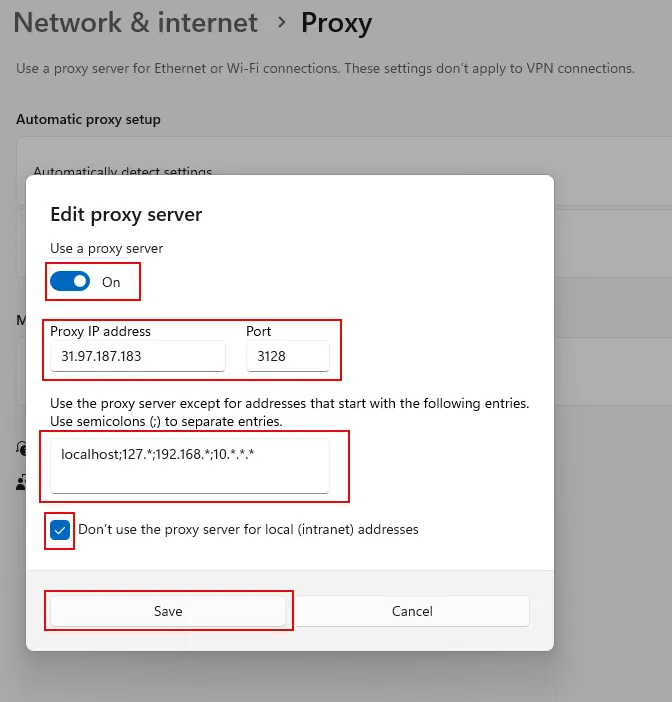
- Pada halaman Settings → Network & Internet → Proxy, temukan bagian Manual proxy setup.
- Aktifkan opsi Use a proxy server → geser ke ON.
- Isi detail proxy:
- Address →
31.97.187.183 - Port →
3128
- Address →
Windows akan menampilkan informasi bahwa pengaturan ini diterapkan pada koneksi aktif (Wi-Fi atau Ethernet).
3. Mengatur Pengecualian Proxy (Proxy Bypass)
Langkah ini bertujuan memastikan alamat tertentu, seperti jaringan lokal atau intranet, dapat diakses tanpa melewati proxy agar tetap stabil dan cepat.
- Opsi “Use the proxy server except for addresses that start with the following entries” → bagian ini adalah daftar manual pengecualian proxy untuk alamat tertentu. Rekomendasi pengisian:
- Tambahkan daftar berikut untuk menghindari masalah akses jaringan lokal:
localhost;127.*;192.168.*;10.*.*.*
- Tambahkan daftar berikut untuk menghindari masalah akses jaringan lokal:
Keterangan:
localhost → aplikasi lokal 127.* → loopback 192.168.* & 10.*.*.* → jaringan private/LAN |
Jika semua traffic wajib melewati proxy → biarkan bagian ini kosong.
- Opsi “Don’t use the proxy server for local (intranet) addresses” → pengaturan ini digunakan untuk memastikan alamat lokal tidak ikut disalurkan melalui proxy. Rekomendasi:
- Centang opsi ini jika kamu perlu mengakses: localhost, 127.0.0.1, IP LAN (192.168.x.x, 10.x.x.x), server internal/intranet
- Jangan dicentang jika semua traffic, termasuk intranet, wajib melewati proxy.
4. Menyimpan & Menguji Koneksi
Setelah seluruh konfigurasi dibuat, langkah terakhir adalah memastikan apakah koneksi melalui proxy sudah berjalan dengan baik.
Caranya:
- Klik Save untuk menyimpan pengaturan.
- Tutup Chrome, kemudian buka kembali.
- Uji akses ke website umum (misal google.com) untuk memastikan proxy aktif.
- Coba buka alamat lokal seperti
http://localhostatau IP LAN untuk memastikan pengecualian berjalan sesuai konfigurasi.
Setting Proxy di Mozilla Firefox
Setting proxy di browser Mozilla Firefox dapat menggunakan server proxy untuk mengakses internet, misalnya untuk meningkatkan privasi, bypass pembatasan jaringan, atau keperluan testing. Dengan pengaturan ini, semua request dari Firefox akan dialihkan melalui server proxy yang ditentukan.
1. Membuka Pengaturan Proxy di Firefox
Pertama akses menu konfigurasi jaringan di Firefox, ini adalah tempat kamu bisa mengubah bagaimana browser terhubung ke internet.
- Buka Mozilla Firefox di komputer kamu.
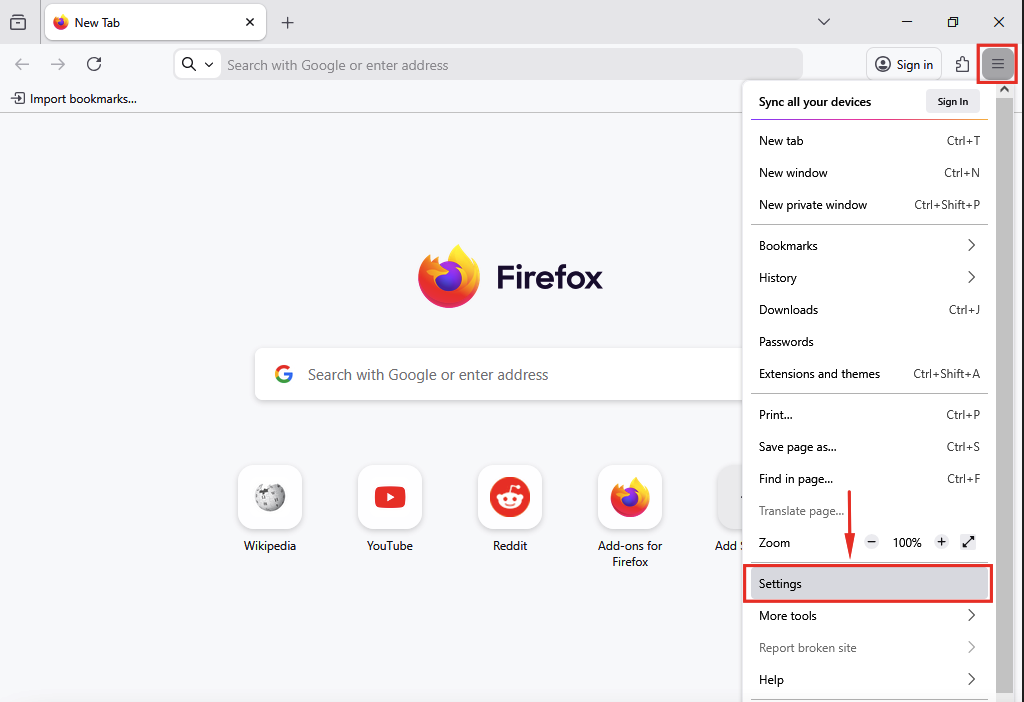
- Klik ikon tiga garis horizontal di pojok kanan atas browser untuk membuka menu utama.
- Pilih Settings (di Mac bisa muncul sebagai Preferences).
- Di panel sebelah kiri, pilih General untuk membuka pengaturan umum Firefox.
- Scroll ke bawah sampai menemukan bagian Network Settings (Biasanya berada di dekat bagian bawah halaman).
- Klik tombol Settings… untuk membuka jendela konfigurasi koneksi.
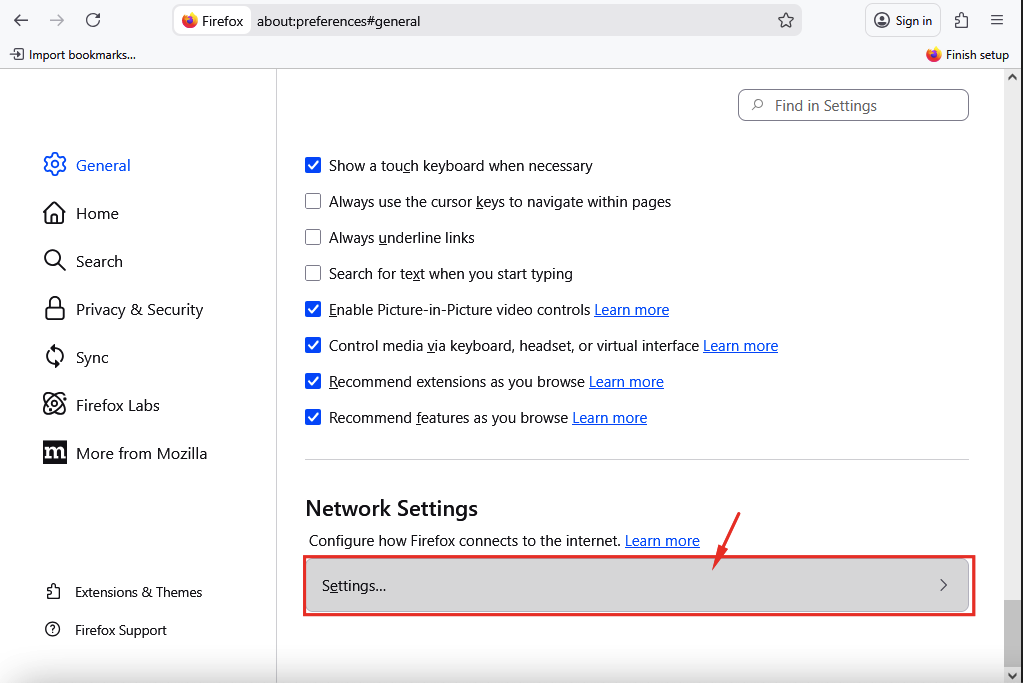
Catatan: jendela ini mengontrol bagaimana Firefox terhubung ke internet, termasuk apakah menggunakan koneksi langsung, proxy otomatis, atau konfigurasi manual.
2. Mengatur Proxy Manual
Selanjutnya, masukkan alamat dan port proxy secara manual agar semua request internet melalui Firefox dialihkan ke server proxy tertentu.
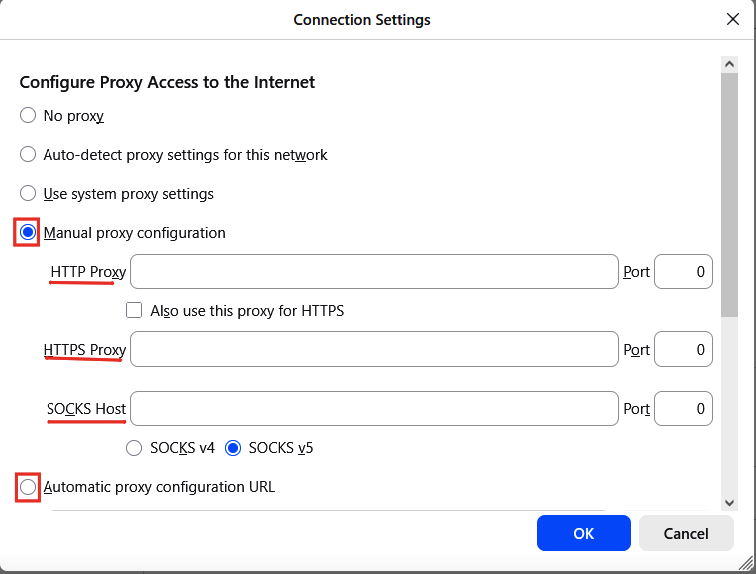
- Pada jendela Connection Settings, pilih opsi Manual proxy configuration.
- Di kolom HTTP Proxy, masukkan alamat server proxy yang ingin digunakan, misalnya
31.97.187.183. - Di kolom Port, masukkan port yang digunakan server proxy, misalnya
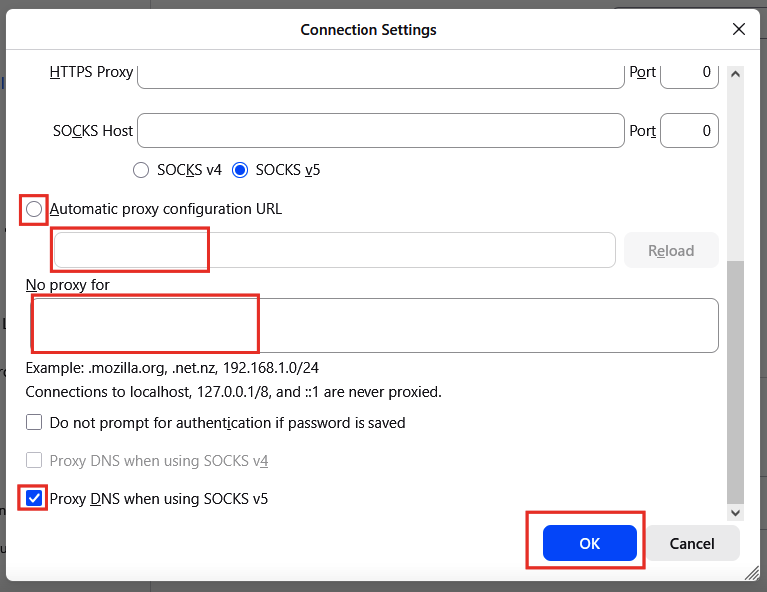
3128. - Centang Automatic proxy configuration URL jika ingin semua jenis koneksi (HTTP, HTTPS, FTP) menggunakan proxy yang sama.
- Di bagian No proxy for, pastikan
localhost,127.0.0.1tercantum. Ini mencegah koneksi ke komputer lokal melewati proxy, yang penting agar aplikasi lokal tetap berjalan normal.
3. Menyimpan Pengaturan
Langkah terakhir dalam setting proxy di Mozilla adalah simpan pengaturan yang telah dilakukan.
- Setelah selesai mengisi alamat dan port proxy, klik OK untuk menyimpan pengaturan.
- Tutup tab Settings / Preferences.
- Agar pengaturan diterapkan secara konsisten, restart Firefox.
Setelah restart, semua permintaan browsing akan melewati server proxy yang telah diatur. Kamu bisa mengetesnya dengan membuka situs yang menampilkan IP publik kamu, untuk memastikan alamat IP terlihat sesuai proxy.
Setting Proxy di Microsoft Edge
Setting proxy di browser Microsoft Edge dapat menggunakan server proxy untuk mengakses internet, misalnya untuk meningkatkan privasi, bypass pembatasan jaringan, atau keperluan testing. Dengan pengaturan ini, semua request dari Edge akan dialihkan melalui server proxy yang ditentukan.
Karena Microsoft Edge adalah browser bawaan Windows (Windows 10 dan 11), integrasi pengaturannya sangat mulus. Berikut adalah langkah-langkahnya:
Buka browser Microsoft Edge di komputer Anda.
Klik ikon Tiga Titik Horizontal di pojok kanan atas layar (menu Settings and more), lalu pilih Settings (Pengaturan).
Pada bilah menu di sebelah kiri, klik opsi System and performance (Sistem dan performa).
Di bagian System, cari dan klik tombol berbunyi Open your computer’s proxy settings (Buka pengaturan proxy komputer Anda).
Anda akan otomatis diarahkan keluar dari Edge dan masuk ke jendela pengaturan Windows (Settings > Network & internet > Proxy).
Gulir ke bawah menuju bagian Manual proxy setup (Penyiapan proxy manual).
Klik tombol Set up atau aktifkan toggle menjadi ON pada opsi Use a proxy server.
Masukkan Alamat IP dan Port yang sudah Anda siapkan ke dalam kolom yang tersedia.
(Opsional) Jika ada website lokal yang tidak ingin Anda akses lewat proxy, Anda bisa memasukkan alamatnya di kolom pengecualian (exceptions).
Terakhir, klik Save (Simpan).
Selesai! Sekarang semua aktivitas browsing Anda di Microsoft Edge sudah dialihkan melalui server proxy.
Kesimpulan: Bebas Berselancar dengan Aman
Melakukan setting proxy di browser ternyata bukanlah hal yang menakutkan, bukan? Hanya dengan beberapa klik, Anda bisa mengubah identitas digital Anda, mengamankan privasi, hingga melakukan riset web layaknya profesional IT.
Baik Google Chrome maupun Mozilla Firefox memberikan fasilitas yang memadai untuk mengatur jalur koneksi Anda. Ingatlah untuk selalu menggunakan layanan proxy yang terpercaya agar data pribadi Anda tidak dicuri oleh pihak ketiga yang tidak bertanggung jawab.
Bicara soal website dan server, privasi dan kestabilan adalah kunci sukses di era digital. Jangan biarkan bisnis Anda terhambat karena teknologi yang tertinggal.
Tingkatkan Performa Bisnis Anda Bersama HostNesia!
Apakah Anda sedang merintis usaha dan butuh kehadiran online yang kuat?
HostNesia.id adalah solusi tepat untuk segala kebutuhan infrastruktur digital Anda! Kami menghadirkan layanan Penjualan Hosting Termurah dengan server berkecepatan tinggi, keamanan tingkat enterprise, dan uptime maksimal untuk memastikan website Anda selalu siap diakses pelanggan kapan saja.
Tidak punya waktu untuk mengatur hal teknis? Jangan khawatir. Kami juga menyediakan Jasa Pembuatan Website profesional. Tim berpengalaman kami siap merancang website toko online, profil perusahaan, hingga blog pribadi yang modern, responsif, dan tentunya SEO-friendly.
Tunggu apa lagi? Jangan biarkan kompetitor mendahului Anda.
🌐 [Kunjungi HostNesia.id Sekarang dan Wujudkan Website Impian Anda!]
Bersama HostNesia, kesuksesan digital ada di genggaman Anda!