Memiliki situs web bisnis dengan desain yang indah tidak akan banyak berarti jika tidak ada calon pelanggan yang bisa menemukannya di internet. Oleh karena itu, langkah paling fundamental yang wajib Anda lakukan setelah meluncurkan website adalah mendaftarkannya ke Google Search Console (GSC).
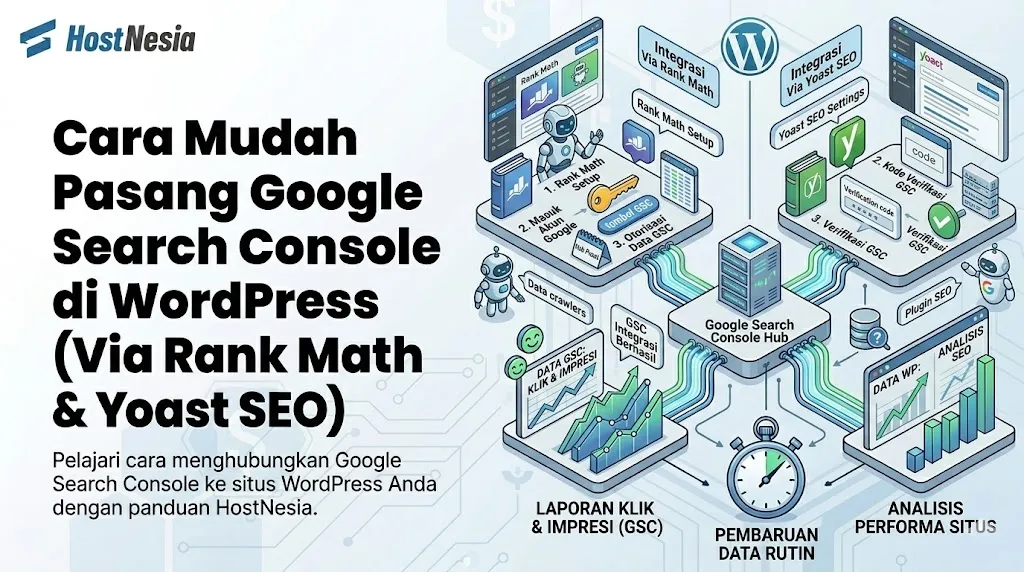
Pada dasarnya, GSC adalah perangkat gratis dari Google yang berfungsi sebagai jembatan komunikasi antara website Anda dengan mesin pencari. Dengan memasang GSC, Anda bisa memantau kinerja organik situs, memastikan setiap artikel terindeks dengan cepat, serta mengetahui kata kunci apa saja yang mendatangkan trafik paling banyak. Dalam panduan komprehensif kali ini, kita akan membahas secara tuntas cara paling mudah untuk mengintegrasikan GSC di platform WordPress dengan memanfaatkan dua plugin SEO paling populer saat ini: Rank Math dan Yoast SEO.
Persiapan Awal Sebelum Integrasi
Sebelum memulai proses teknisnya, ada beberapa tahapan dasar yang harus Anda persiapkan terlebih dahulu agar proses verifikasi berjalan lancar.
Pertama, pastikan Anda sudah login ke akun Google (Gmail) yang memang dikhususkan untuk mengelola properti bisnis digital Anda.
Selanjutnya, buka halaman resmi Google Search Console melalui peramban (browser).
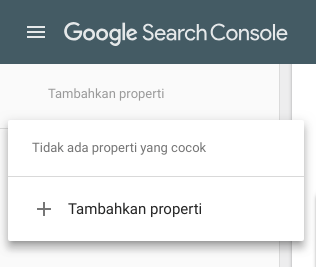
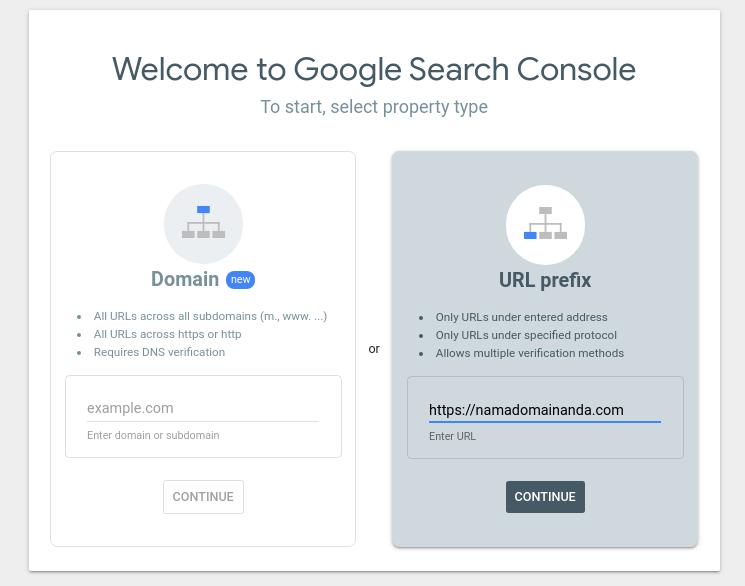
Kemudian, klik tombol Add Property (Tambahkan Properti). Pilih opsi tipe URL Prefix, lalu masukkan alamat lengkap website Anda (sebagai contoh:
[https://websiteanda.com], dan lanjutkan dengan mengeklik tombol Continue.
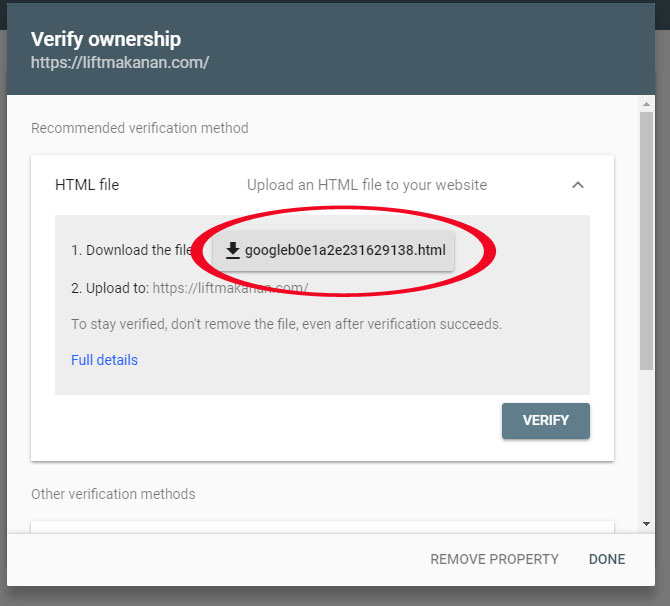
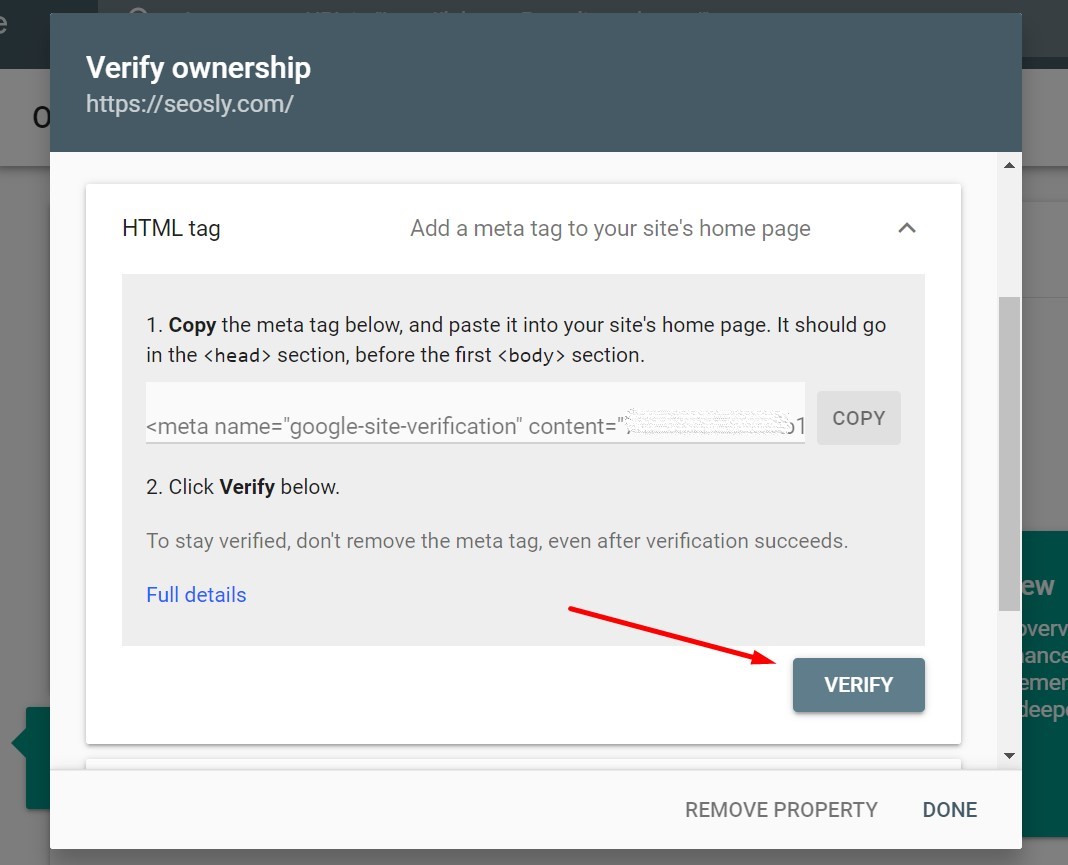
Setelah itu, layar akan menampilkan jendela verifikasi. Gulir sedikit ke bawah pada bagian “Other verification methods”, lalu pilih opsi HTML Tag.
Terakhir, salin (copy) baris kode meta yang muncul pada layar Anda (contoh formatnya:
<meta name="google-site-verification" content="KODE-ANDA" />). Simpan kode ini baik-baik karena akan langsung kita gunakan pada langkah selanjutnya.
Opsi 1: Verifikasi Menggunakan Plugin Rank Math
Jika Anda menggunakan Rank Math, proses verifikasi ini akan terasa jauh lebih praktis. Faktanya, Rank Math (yang sangat direkomendasikan) memiliki fitur integrasi langsung yang sangat rapi dan ramah pemula. Berikut adalah langkah-langkahnya:
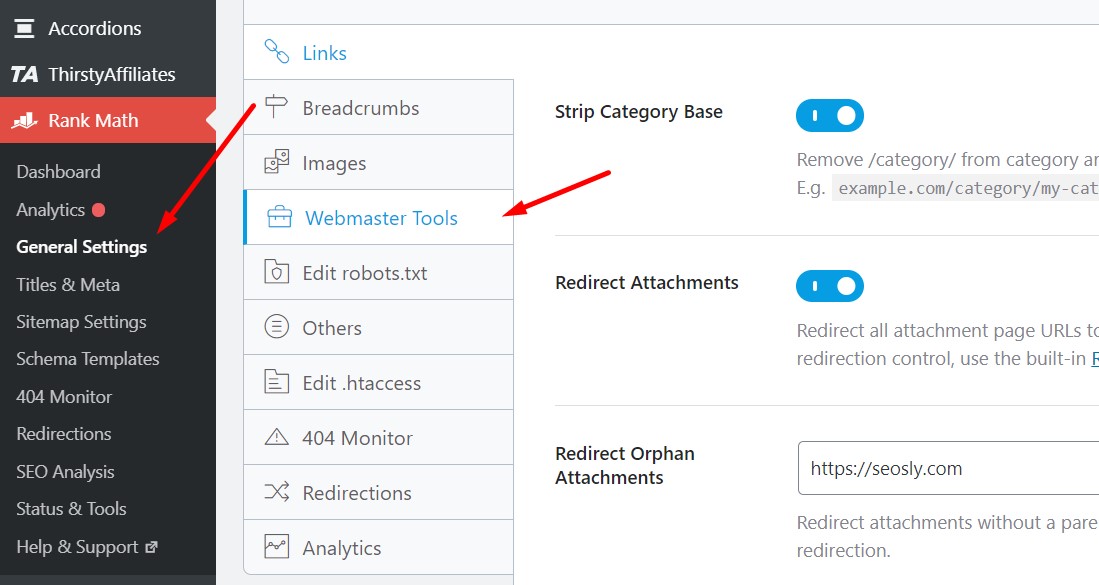
Akses Dashboard WordPress: Arahkan kursor Anda ke menu samping, pilih Rank Math, lalu klik menu General Settings.
Pilih Tab Webmaster Tools: Pada halaman pengaturan tersebut, temukan dan klik tab yang bertuliskan Webmaster Tools.
Tempel Kode Verifikasi: Cari kolom khusus yang berlabel Google Search Console. Selanjutnya, tempelkan (paste) baris kode meta yang sudah Anda salin tadi ke dalam kolom tersebut. (Tips: Anda bisa langsung menempelkan seluruh kodenya, karena sistem pintar Rank Math akan otomatis mengekstrak bagian ID-nya saja).
Simpan Perubahan: Gulir halaman ke area paling bawah dan tekan tombol Save Changes.
Selesaikan Verifikasi: Segera kembali ke tab halaman Google Search Console Anda yang masih terbuka, lalu klik tombol Verify.
Opsi 2: Verifikasi Menggunakan Plugin Yoast SEO
Di sisi lain, apabila Anda adalah pengguna setia plugin Yoast SEO, proses penyambungannya juga tidak kalah mudah. Silakan ikuti instruksi singkat di bawah ini:
Masuk ke Dashboard WordPress: Buka menu utama WordPress Anda, arahkan ke Yoast SEO, kemudian pilih Settings.
Buka Menu Site Connection: Cari bagian General, lalu klik menu Site Connection.
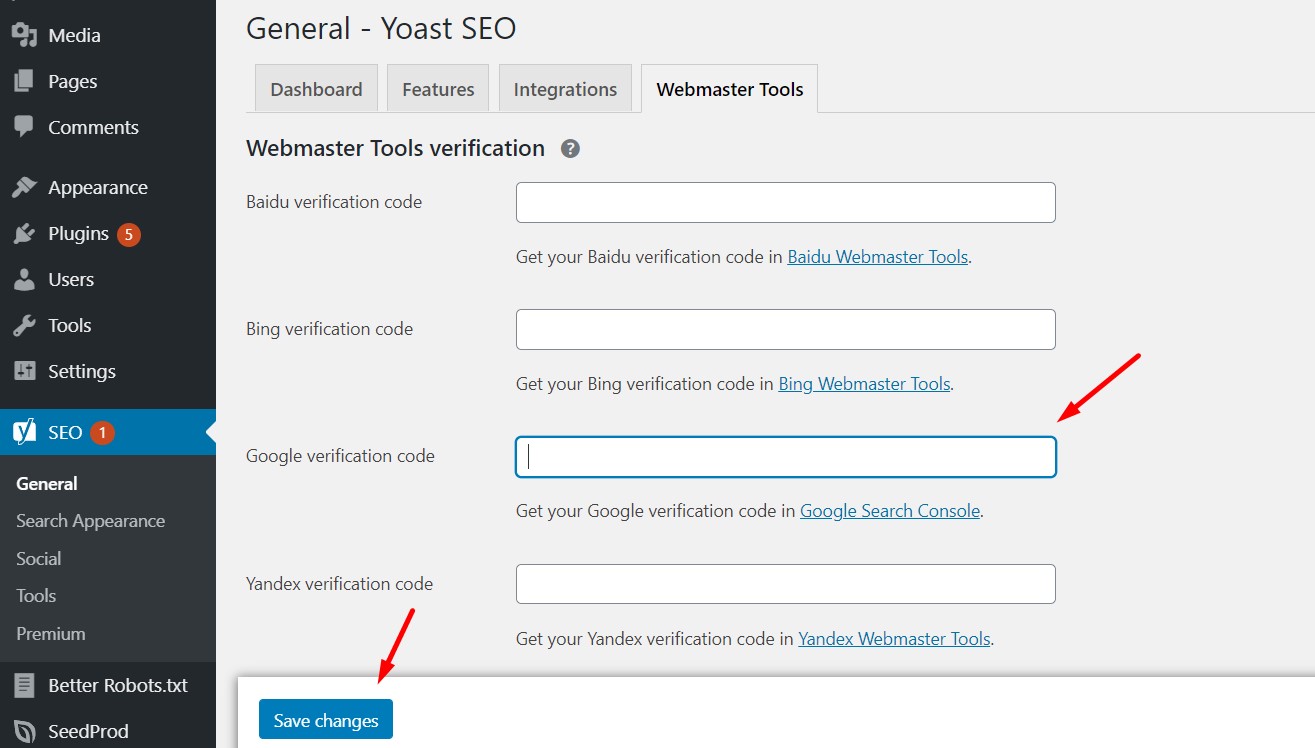
Cari Kolom Integrasi Google: Temukan kotak isian yang bertuliskan Google Search Console (terkadang tampil sebagai Google verification code).
Tempel Kode: Masukkan kode HTML Tag yang sudah Anda salin sebelumnya ke dalam kotak isian tersebut.
Simpan Pengaturan: Pastikan Anda mengeklik tombol Save Changes agar kode tersimpan dengan benar.
Proses Verifikasi Terakhir: Kembali ke layar Google Search Console Anda, dan langsung klik tombol Verify.
Langkah Penting Terakhir: Mengirimkan Sitemap
Setelah status situs Anda berhasil terverifikasi, tugas Anda ternyata belumlah selesai. Anda sangat diwajibkan untuk mengirimkan peta situs (sitemap) agar robot perayap Google tahu persis di mana mereka harus mencari artikel atau produk terbaru Anda.
Pertama, pastikan Anda mengetahui URL peta situs Anda melalui pengaturan Sitemap Settings di dalam dasbor Rank Math atau Yoast. Umumnya, tautan standar untuk WordPress adalah:
[websiteanda.com/sitemap_index.xml](https://websiteanda.com/sitemap_index.xml).Kemudian, buka dasbor Google Search Console Anda dan pilih menu Sitemaps yang terletak pada bilah menu di sebelah kiri.
Selanjutnya, pada kolom yang bertuliskan Add a new sitemap, Anda cukup memasukkan ujung tautannya saja, yakni:
sitemap_index.xml.Terakhir, klik tombol Submit dan tunggu beberapa saat hingga statusnya berubah menjadi Success.
Catatan Penting Mengenai Plugin Cache
Sebagai tambahan, ada satu trik krusial yang sering kali dilupakan oleh pemula. Jika website Anda kebetulan menggunakan plugin cache (seperti LiteSpeed Cache atau WP Rocket), Anda mutlak harus melakukan Clear Cache (Hapus Tembolok) tepat setelah menempelkan kode verifikasi di WordPress. Tujuannya, agar Google tidak membaca versi website yang lama, melainkan langsung mendeteksi versi terbaru yang sudah berisi kode verifikasi Anda.
Kesimpulan: Optimasi Dasar Hanyalah Langkah Awal
Secara keseluruhan, menyambungkan situs web bisnis Anda ke dalam ekosistem Google Search Console adalah fondasi awal yang sangat vital untuk kesuksesan jangka panjang. Dengan menerapkan panduan di atas, Anda telah membuka pintu gerbang agar mesin pencari bersedia mengenali, merayapi, dan memunculkan website Anda di internet.
Meskipun demikian, sekadar terindeks oleh Google sama sekali tidak menjamin bisnis Anda akan kebanjiran pembeli. Faktanya, ada jutaan artikel baru yang diterbitkan kompetitor Anda setiap harinya. Jika website Anda hanya muncul di halaman kelima pencarian, hal tersebut tentu tidak akan memberikan dampak positif apa pun terhadap pertumbuhan omzet Anda.
Anda harus ingat betul satu prinsip ini: Toko online dengan desain website premium tidak akan menghasilkan penjualan jika tidak ada pengunjungnya, dan di sinilah peran optimasi tingkat lanjut sangat dibutuhkan untuk mendatangkan pembeli ke website Anda. Oleh karena itu, jangan biarkan potensi bisnis Anda mati secara perlahan di internet.
Serahkan seluruh urusan teknis dan beban pemasaran organik bisnis Anda kepada ahlinya di HostNesia. Melalui layanan Jasa Website, tim profesional kami siap membangunkan platform digital yang memukau secara visual, super responsif, dan bebas error. Lebih hebatnya lagi, kami akan mengawal kesuksesan Anda melalui Jasa SEO Rank 1 untuk merancang strategi konten dan backlink yang agresif. Kami akan memastikan website Anda mendominasi halaman pertama pencarian dan menjadi pilihan utama konsumen. Konsultasikan visi digital Anda bersama HostNesia hari ini!