Era digital saat ini menuntut komunikasi yang cepat dan stabil, terutama bagi para profesional dan pemilik bisnis yang sangat bergantung pada layanan surat elektronik atau email. Salah satu aplikasi pengelola email yang paling banyak digunakan di dunia adalah Microsoft Outlook. Namun, transisi Microsoft dari Outlook Klasik menuju “New Outlook” untuk Windows sering kali membawa tantangan teknis tersendiri.
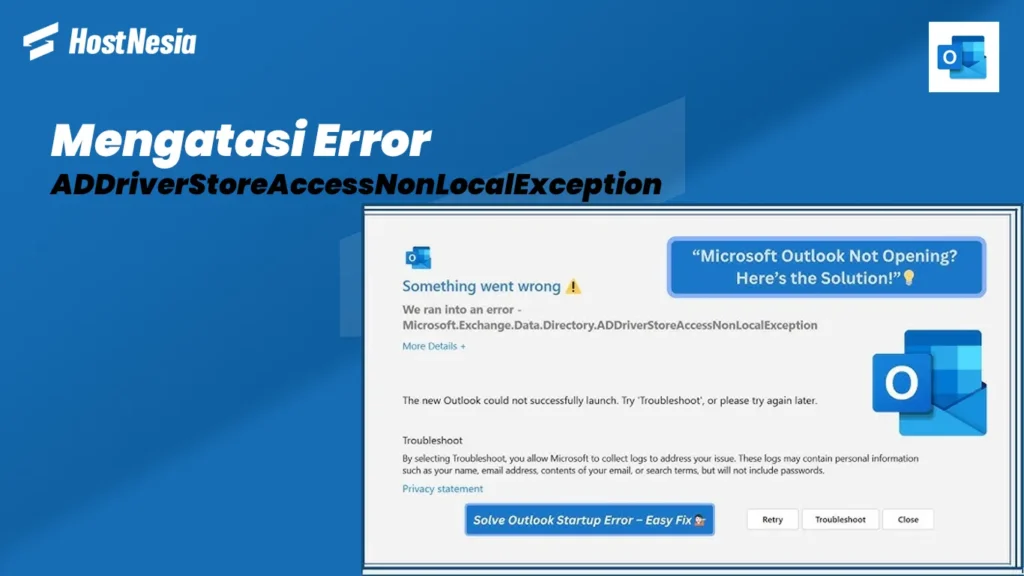
Salah satu kendala yang belakangan ini sering muncul dan membingungkan pengguna adalah pesan kesalahan teknis yang berbunyi Microsoft.Exchange.Data.Directory.ADDriverStoreAccessNonLocalException. Masalah ini biasanya muncul saat pengguna mencoba menambahkan akun email dengan domain kustom (seperti @namaperusahaan.co.id) ke dalam aplikasi New Outlook. Artikel ini akan mengupas tuntas penyebab dan langkah-langkah solutif untuk mengatasinya.
Memahami Apa Itu Error ADDriverStoreAccessNonLocalException
Sebelum masuk ke tahap perbaikan, sangat penting bagi kita untuk memahami apa sebenarnya yang terjadi pada sistem. Kode error ADDriverStoreAccessNonLocalException secara teknis merujuk pada kegagalan aplikasi dalam mengakses Active Directory atau direktori penyimpanan data lokal pada sistem operasi Windows.
Mengapa Masalah Ini Muncul di New Outlook?
Microsoft merancang “New Outlook” dengan arsitektur yang berbeda dari versi klasiknya. Aplikasi baru ini lebih menyerupai aplikasi web yang dibungkus dalam sistem Windows. Akibatnya, cara aplikasi ini melakukan sinkronisasi dengan server email non-Microsoft (seperti IMAP/SMTP dari VPS atau shared hosting) sering kali mengalami tabrakan data.
Ketika Anda mencoba melakukan sign-in, aplikasi mencoba membuat profil data baru di komputer Anda. Jika terjadi kegagalan sinkronisasi antara server Microsoft Cloud dengan penyimpanan lokal Windows, maka sistem akan melemparkan kode error tersebut. Hal ini sering terjadi jika profil lama masih tersisa atau jika instalasi aplikasi Outlook mengalami korupsi data ringan.
Langkah-Langkah Mengatasi Gagal Login Outlook
Jika Anda atau klien Anda mengalami masalah ini, jangan panik. Masalah ini murni merupakan bug perangkat lunak pada sisi klien (aplikasi) dan bukan kerusakan pada server email hosting Anda. Berikut adalah prosedur perbaikan yang disusun secara sistematis.
Metode 1: Melakukan Reset dan Repair Aplikasi Outlook
Langkah pertama dan yang paling efektif adalah membersihkan cache serta memperbaiki instalasi aplikasi Outlook melalui pengaturan internal Windows.
Cara Melakukan Repair Aplikasi
Fitur Repair akan mencoba mencari file sistem aplikasi yang hilang atau rusak tanpa menghapus data akun yang sudah ada.
Tekan tombol Windows di keyboard, lalu ketik Settings dan buka.
Masuk ke menu Apps (Aplikasi), lalu pilih Installed Apps (Aplikasi Terinstal).
Cari Outlook (New) dalam daftar aplikasi.
Klik ikon titik tiga (…) di sebelah kanan, lalu pilih Advanced Options.
Gulir ke bawah hingga Anda menemukan bagian “Reset”, lalu klik tombol Repair.
Tunggu hingga muncul tanda centang, lalu coba buka kembali Outlook Anda.
Cara Melakukan Reset Aplikasi
Jika Repair belum berhasil, Anda perlu melakukan Reset. Langkah ini akan mengembalikan aplikasi ke kondisi awal seperti baru diinstal.
Masih di halaman Advanced Options yang sama seperti langkah di atas.
Klik tombol Reset.
Sistem akan memberikan peringatan bahwa data aplikasi akan dihapus. Klik Reset untuk mengonfirmasi.
Setelah selesai, Anda harus memasukkan kembali alamat email Anda dari awal.
Metode 2: Konfigurasi Manual Menggunakan Advanced Setup
Salah satu penyebab utama kegagalan login di Outlook adalah fitur Auto-Discover yang tidak bekerja sempurna untuk domain kustom. Untuk menghindari error sinkronisasi, Anda harus melakukan pengaturan secara manual.
Pentingnya Menggunakan IMAP ketimbang POP3
Dalam konfigurasi manual, sangat disarankan menggunakan protokol IMAP. IMAP memungkinkan email tersinkronisasi di berbagai perangkat (HP, Laptop, Webmail), sehingga data tetap aman meskipun aplikasi di salah satu perangkat mengalami error.
Detail Pengaturan Server HostNesia
Saat Anda menekan tombol Advanced Setup, pastikan detail yang dimasukkan adalah sebagai berikut:
Incoming Server (IMAP): Gunakan
mail.domainanda.com(Ganti dengan domain asli Anda).Port: 993 dengan enkripsi SSL/TLS.
Outgoing Server (SMTP): Gunakan
mail.domainanda.com.Port: 465 dengan enkripsi SSL/TLS.
Password: Pastikan tidak ada salah ketik dan gunakan password akun email yang valid.
Metode 3: Kembali ke Outlook Klasik (Classic Outlook)
Jika setelah dilakukan reset masalah tetap muncul, besar kemungkinan versi “New Outlook” yang Anda gunakan memiliki ketidakcocokan versi dengan sistem operasi Windows Anda. Solusi paling stabil adalah kembali menggunakan versi klasik.
Aplikasi New Outlook masih dalam tahap pengembangan (preview), sehingga untuk kebutuhan bisnis yang mendesak, Outlook Klasik jauh lebih unggul karena koneksinya ke server email hosting jauh lebih matang. Anda cukup mematikan tombol toggle “New Outlook” di pojok kanan atas aplikasi, maka sistem akan otomatis beralih ke versi stabil.
Tips Tambahan untuk Stabilitas Email Hosting
Selain memperbaiki sisi aplikasi, ada beberapa aspek teknis dari sisi server yang harus dipastikan agar koneksi email selalu lancar tanpa hambatan.
Mengelola Sertifikat SSL/TLS yang Valid
Aplikasi Outlook terbaru sangat ketat terhadap keamanan. Jika server email Anda menggunakan sertifikat SSL yang sudah kadaluarsa atau hanya menggunakan sertifikat self-signed, Outlook akan menolak koneksi secara otomatis. Pastikan di panel hosting Anda (seperti CyberPanel atau cPanel), fitur AutoSSL selalu aktif untuk domain mail.namadomain.com.
Memeriksa Firewall pada Server Hosting
Kadang-kadang, kegagalan login berkali-kali dapat menyebabkan IP kantor atau rumah Anda terblokir secara otomatis oleh sistem keamanan server (seperti CSF atau LFD). Jika Anda merasa password sudah benar namun tetap tidak bisa terhubung, mintalah penyedia hosting Anda untuk melakukan whitelist IP atau melakukan pengecekan pada log firewall.
Kesimpulan
Error ADDriverStoreAccessNonLocalException pada Outlook memang terlihat mengintimidasi, namun dengan penanganan yang tepat seperti melakukan reset aplikasi dan melakukan konfigurasi manual (Advanced Setup), masalah ini dapat diselesaikan dengan cepat. Pastikan untuk selalu mencatat detail teknis server email Anda agar proses troubleshooting di masa mendatang menjadi lebih mudah.
Pengalaman menggunakan email bisnis yang profesional tentunya harus didukung oleh infrastruktur yang handal. Jika Anda membutuhkan performa email yang stabil, tanpa limit yang mencekik, dan didukung oleh tim teknis yang siap membantu setiap kendala seperti di atas, HostNesia adalah pilihannya.
HostNesia hadir sebagai solusi jasa pembuatan website dan penyedia domain serta hosting termurah dan terbaik di kelasnya. Kami menjamin kecepatan akses server yang optimal dan keamanan data tingkat tinggi untuk menunjang pertumbuhan bisnis Anda. Jangan biarkan kendala teknis menghambat produktivitas Anda—serahkan urusan website dan hosting kepada ahlinya di HostNesia.id!